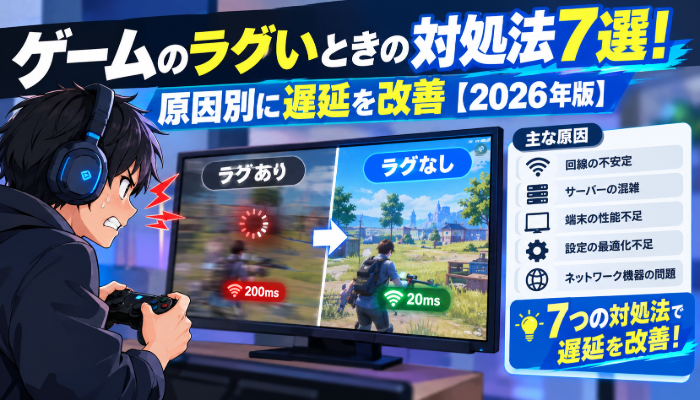
ラグいときの対処法
ネットワーク速度、Ping値、パケットロスを確認する
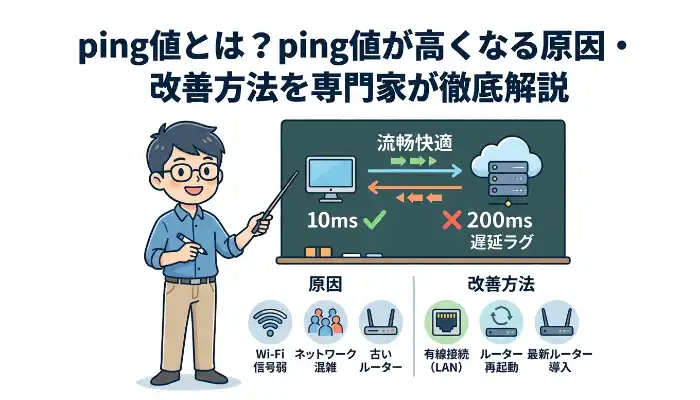
ゲームのラグがネットワークに起因するか判断するには、通信速度だけでなく、Ping値やパケットロスも確認する必要があります。
ステップ1:通信速度測定ツールで下り・上り速度とPing値を測定する。
ステップ2:複数回測定し、数値の変動が大きくないか確認する。
ステップ3:パケットロスを確認できる場合は、発生の有無を調べる。
ステップ4:測定結果をゲーム中の症状と照らし合わせ、通信の問題を切り分ける。
Smart Game Boosterの主な機能
- Pingを低減してスムーズにプレイ
- 100以上のゲームに対応
- 世界中のサーバーを利用可能
- ゲーム中のFPSを向上
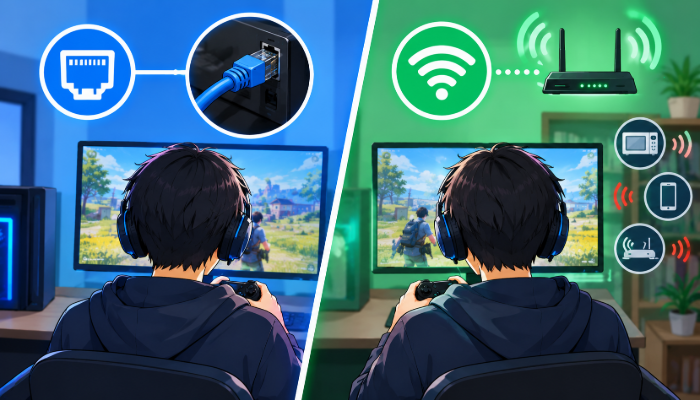
有線とWi-Fiを切り替えて遅延の原因を確認する
Wi-Fiの電波干渉や通信の不安定さが原因かどうかを確認するには、有線接続と比較する方法が有効です。
ステップ1:現在の接続方法でPing値とゲームの動作を確認する。
ステップ2:LANケーブルでルーターに直接接続する。
ステップ3:同じゲームで再度プレイし、遅延やカクつきの変化を確認する。
ステップ4:有線接続で改善する場合は、Wi-Fiの設置場所や周波数帯を見直す。
ほかの機器とゲームサーバーの状態を確認する
ほかの機器による通信の混雑やサーバー障害が疑われる場合は、次の方法で原因を切り分けましょう。
ステップ1:同じネットワークを使用する機器のダウンロードや動画再生を一時停止する。
ステップ2:ゲームを再起動し、ラグが改善するか確認する。
ステップ3:ゲームの公式サイトや公式SNSで障害・メンテナンス情報を確認する。
ステップ4:特定のゲームだけで発生する場合は、別のサーバーでも症状を比較する。
Smart Game Boosterの主な機能
- Pingを低減してスムーズにプレイ
- 100以上のゲームに対応
- 世界中のサーバーを利用可能
- ゲーム中のFPSを向上
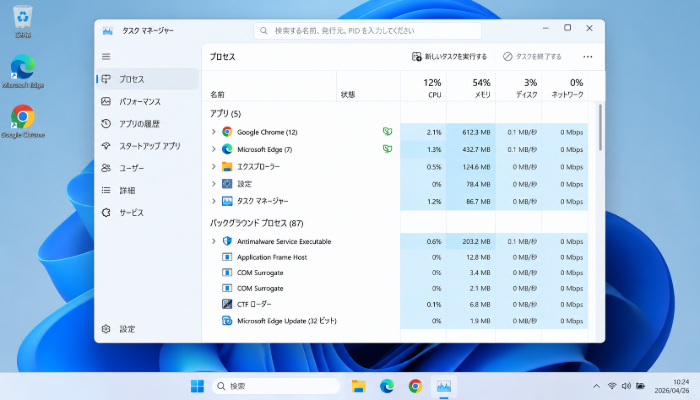
CPU・GPU・メモリの使用率を確認する
通信が安定しているのに画面がカクつく場合は、PCの処理負荷を確認しましょう。
ステップ1:Windowsのタスクマネージャーを開く。
ステップ2:ゲームを起動した状態でCPU、GPU、メモリの使用率を確認する。
ステップ3:不要なバックグラウンドアプリを終了する。
ステップ4:ゲームの画質や解像度を下げ、動作が改善するか確認する。
ラグいのを治す方法:7つの方法
方法1:ルーターとPCを再起動する
ゲーム ラグが発生した場合、ルーターやPCの一時的な不具合が原因である可能性があります。まずは機器を再起動し、通信状態が改善するか確認しましょう。ONUを使用している場合は、説明書や回線事業者の案内に従って操作してください。改善しない場合は、回線やサーバーなど、ほかの原因も調べましょう。
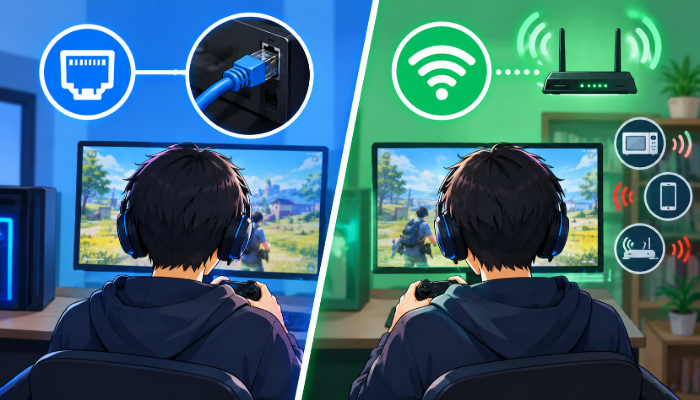
方法2:有線接続に切り替えるかWi-Fi環境を改善する
ラグい 対処法として、Wi-Fiの電波環境を見直すことが重要です。ルーターとの距離を縮め、障害物の少ない場所に設置しましょう。可能であればLANケーブルで直接接続し、通信の安定性を比較します。Wi-Fiを使う場合は、対応機器で2.4GHz帯と5GHz帯を切り替え、より安定する接続方法を選びましょう。
方法3:ダウンロードや動画再生などの通信を停止する
ゲーム中に大容量ファイルのダウンロードや動画再生、クラウド同期などを行うと、回線の帯域が圧迫される場合があります。ほかの機器で行っている通信も一時的に停止し、Ping値やゲームの動作が改善するか確認してください。ゲーム ラグが続く場合は、アップロード側の通信が混雑していないかも調べましょう。
方法4:LANケーブルとネットワーク機器の設定を確認する
有線なのにラグい場合は、LANケーブルの破損や接触不良、ルーターの不具合などを確認しましょう。必要に応じて別のケーブルやポートを試してください。また、ネットワークアダプターのドライバーやルーターのファームウェアは、メーカー公式サイトの案内に従って更新しましょう。設定を変更する前に、現在の設定を記録しておくと安心です。
方法5:適切なゲームサーバーを選び公式情報を確認する
ゲーム ラグの原因がサーバーにある場合は、接続先の地域や障害情報を確認しましょう。接続先を選べるゲームでは、複数のサーバーのPing値を比較し、応答時間が短い接続先を選びます。突然遅延が発生した場合は、公式サイトや公式SNSで障害情報やメンテナンス状況を確認してください。
方法6:ネットワーク機器や回線プランを見直す
ラグいのを治す方法として、ネットワーク機器やインターネット回線の見直しも有効です。古いルーターや故障した機器を使用している場合は、現在の回線環境に適した製品への交換を検討しましょう。時間帯によって通信が不安定になる場合は、回線事業者に相談し、実測速度やPing値、混雑時の安定性を確認してから回線プランを比較してください。
方法7:Smart Game BoosterでPCゲームの動作を最適化する
通信環境に問題がないのにゲームがカクつく場合は、PCの処理負荷を見直しましょう。Smart Game Boosterは、ゲーム向けのPC最適化を支援するソフトウェアです。
最適化の手順はこちらです:
ステップ1:Smart Game Boosterを公式サイトからダウンロードしてインストールする。
ステップ2:ソフトを起動し、最適化したいゲームを選択する。
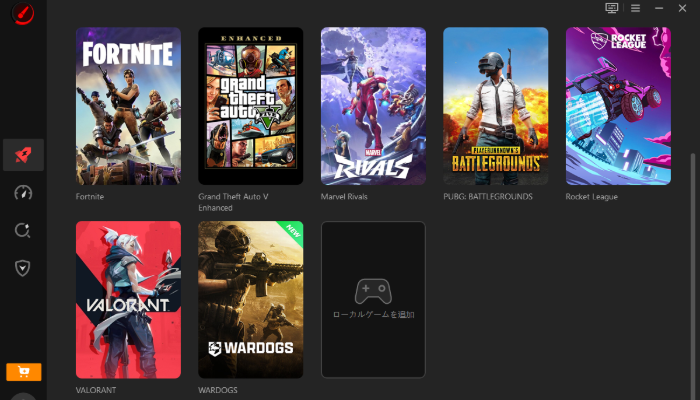
ステップ3:クリックして最適化を開始する。
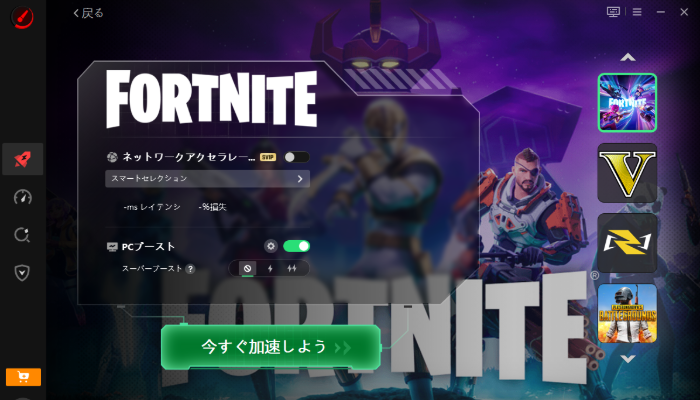
ステップ4:最適化が完了したらゲームを起動し、動作が改善したか確認する。
なお、利用できる機能やボタンの表示はバージョンによって異なる場合があります。
まとめ
ゲーム ラグの原因は、回線の不安定さやサーバーの混雑、PCの性能不足などさまざまです。原因に合った対処法を試すことで、快適なゲーム環境を目指せます。
Smart Game Boosterの主な機能
- Pingを低減してスムーズにプレイ
- 100以上のゲームに対応
- 世界中のサーバーを利用可能
- ゲーム中のFPSを向上
よくある質問
有線なのにラグいのはなぜ?LANケーブルで接続しても遅延する場合の対処法
有線なのにラグい場合は、回線の混雑やLANケーブルの不具合、サーバー障害などが考えられます。別のケーブルやポートを試し、Ping値やパケットロスを確認しましょう。
通信速度が速いのにゲームがラグいのはなぜ?
通信速度が十分でも、Ping値が高い場合やパケットロスが発生している場合は遅延が生じます。ラグい 対処法を試す前に、通信の安定性やPCのフレームレートも確認しましょう。
FPSなどのオンラインゲームではPing値はどのくらいが理想?
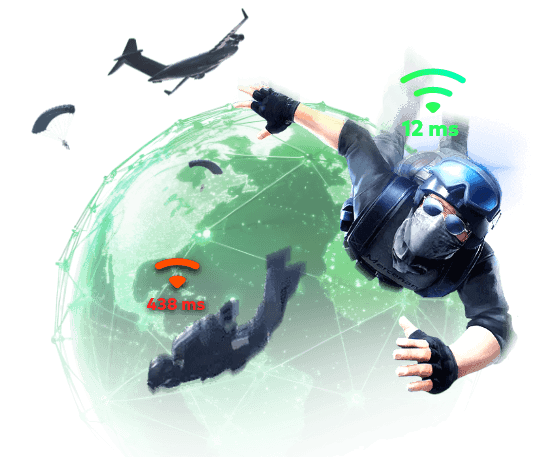
Ping値は低いほど応答が速く、一般的には30ms以下が目安です。FPSでは15ms以下が理想のひとつですが、ゲームやサーバーによって異なります。数値だけでなく、通信の安定性も確認しましょう。
ルーターを再起動してもゲームのラグが改善しない場合は?
再起動しても改善しない場合は、有線接続で比較し、Ping値やパケットロスを確認しましょう。サーバー障害やPCの処理負荷も調べ、問題が続く場合は回線事業者への相談も検討してください。
 地域制限のあるゲームもプレイ可能!Smart Game Boosterをダウンロードしよう!FPSを120%向上、Pingを80%削減、パケットロスを100%解消!