FPSとは?なぜFPSはゲーム体験に影響するのでしょうか?本記事では、フレームレートの仕組みやモニターのリフレッシュレート、fpsとは ゲーム性能について解説します。低pc fpsの原因や改善方法、Smart Game Boosterの活用方法も紹介します。
FPSとは?
FPSの意味とは?
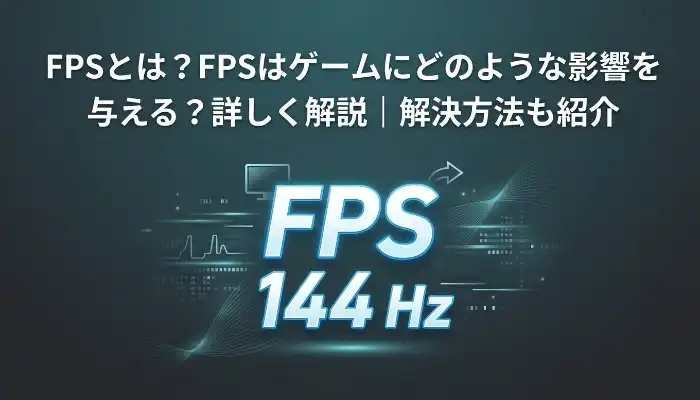
FPSはFrames Per Secondの略で、1秒間に表示されるフレーム数を示します。簡単に言えば、fpsとは画面の更新速度を表す指標です。fpsとは ゲームでは、60fpsなら1秒間に60フレーム表示されます。fps 表示で現在の状態を確認できます。
一般的なFPSの数値とは?
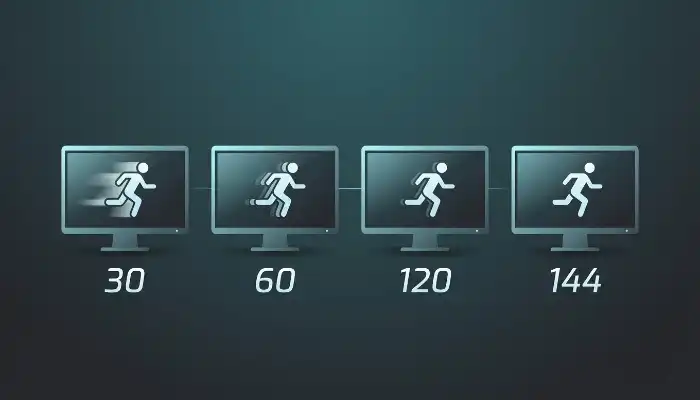
一般的なFPSには30fps、60fps、120fps、144fpsなどがあります。60fpsは多くのゲームで滑らかな表示を実現できますが、競技性の高いゲームではより高いFPSが求められます。pc fpsはゲームやハードウェアに応じて選択しましょう。
FPSとモニターのリフレッシュレートの違いとは?
FPSはPCが1秒間に生成するフレーム数、リフレッシュレートはモニターが1秒間に画面を更新する回数です。pc fpsとモニターのHzは同じものではありません。120fps モニターでは、120Hzのリフレッシュレートを活用できます。
FPSはゲーム体験にどのような影響を与える?
低FPSによってどのような問題が発生する?
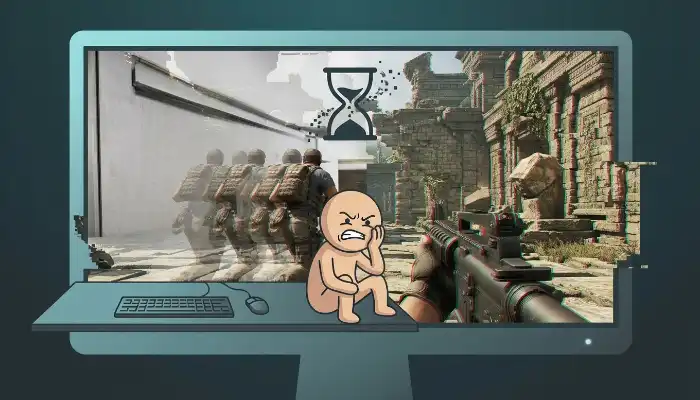
FPSが低いと画面がカクつき、動きが滑らかに表示されないことがあります。fpsとは ゲームにおいて、pc fpsが低下すると操作感にも影響する場合があります。fps 表示で変化を確認し、解像度や画質を調整しましょう。
高FPSによってどのような体験の向上が得られる?
高いFPSでは画面がより頻繁に更新されるため、移動や方向転換が滑らかになります。fpsとは ゲームでは、高フレームレートにより操作へのレスポンスが改善する場合があります。120fps モニターなら高FPSのメリットを活かしやすくなります。
異なる種類のゲームにはどのくらいのFPSが必要?
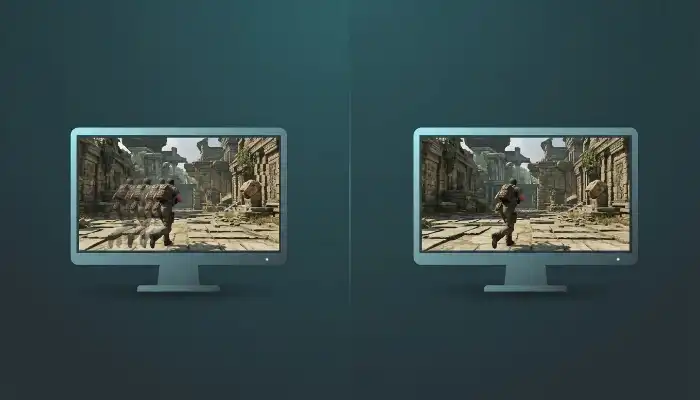
一般的なシングルプレイヤー、ストラテジー、シミュレーションゲームでは60fpsが目安です。競技性の高いシューティングやレースゲームでは120fps以上も検討できます。fpsとは ゲームの種類やpc fps、120fps モニターの仕様を考慮して選びましょう。
FPSが安定しないとゲーム体験に影響するのはなぜ?
FPSが頻繁に変動すると、画面の滑らかさが変化し、カクつきを感じることがあります。pc fpsが120fpsと60fpsの間で変動する場合も同様です。fpsとは ゲームでは平均値だけでなく安定性も重要です。fps 表示で変化を確認しましょう。
ゲームのFPSが低下するのはなぜ?
パソコンのハードウェア性能不足
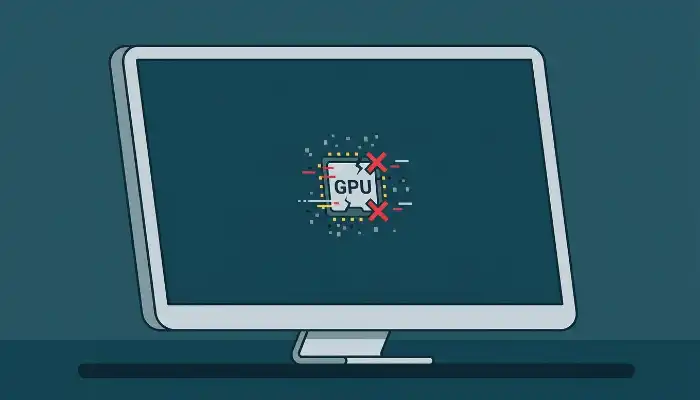
CPUやGPUの性能不足はFPS低下の主な原因です。高画質ゲームでは処理負荷が増え、pc fpsが下がる場合があります。fpsとは ゲームの負荷を確認し、fps 表示で変化を測定しましょう。120fps モニターでもPC性能が不足すれば高FPSは維持できません。
グラフィックカードのドライバーやゲーム設定の問題
グラフィックカードのドライバーや解像度、画質設定はゲーム性能に影響します。影やエフェクトなどを下げることでGPU負荷を軽減できます。pc fpsが低い場合はドライバーを更新し、fps 表示で変化を確認しましょう。
バックグラウンドプログラムによるシステムリソースの消費
ブラウザや録画ソフト、ダウンロードツールなどはCPUやメモリを消費します。ゲーム中に不要なプログラムを終了すると、pc fpsが安定する場合があります。fpsとは ゲームでは、fps 表示を使って最適化前後の変化を確認しましょう。
ネットワーク遅延とゲームFPSにはどのような関係がある?
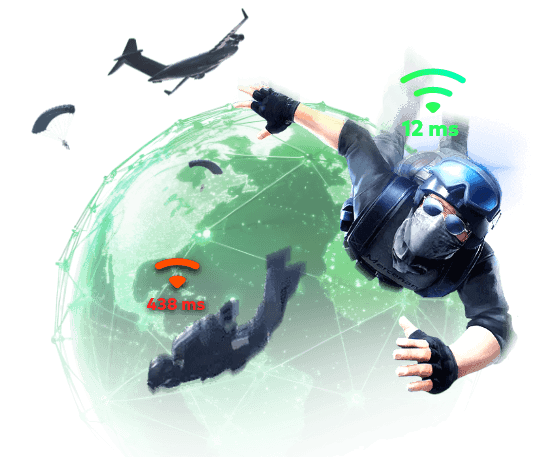
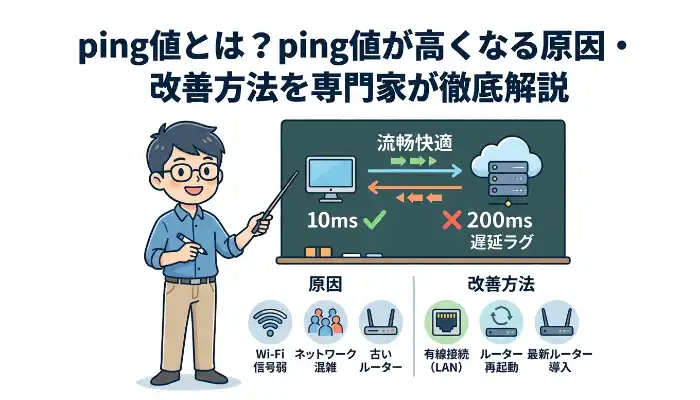
FPSは画面生成速度、ネットワーク遅延は通信状態を示す別の指標です。pc fpsが60fpsでもPing値が高ければ操作に遅延を感じる場合があります。ゲームでは、fps 表示とPing値を確認し、原因を区別することが重要です。
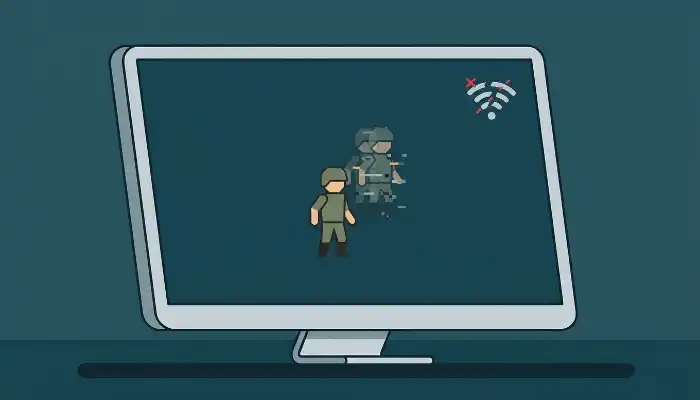
ゲームFPSを向上させる方法
ゲームの画面設定を下げる
解像度や影、アンチエイリアス、エフェクトを下げるとGPUの負荷を軽減できます。pc fpsが低い場合は、まずfps 表示で現在の数値を確認し、設定を一つずつ調整しましょう。fpsとは ゲームの最適化では、画質とのバランスも重要です。
不要なバックグラウンドプログラムを終了する
ゲーム中に不要なブラウザやダウンロードツールを終了すると、CPUやメモリの負荷を減らせます。まずpc fpsを記録し、終了後にfps 表示で結果を比較しましょう。fpsとは ゲームでは、リソース競合を減らすことで安定性を改善できる場合があります。
グラフィックカードのドライバーを更新する
古いグラフィックカードドライバーはゲーム性能に影響する場合があります。公式ドライバーへ更新した後、pc fpsを再測定しましょう。fps 表示で変化を確認し、120fps モニターを使用する場合はディスプレイ設定も確認してください。
Smart Game Boosterを使用してゲームパフォーマンスを最適化する
Smart Game BoosterはPCゲームの最適化をサポートするツールです。pc fpsに変動がある場合は、fps 表示で状態を確認してから最適化し、効果を比較できます。fpsとは ゲームの性能はハードウェアにも左右されるため、ソフトウェアだけで性能不足を解決できるわけではありません。
Smart Game Boosterの主な機能
- Pingを低減してスムーズにプレイ
- 100以上のゲームに対応
- 世界中のサーバーを利用可能
- ゲーム中のFPSを向上
Smart Game Boosterを使用してゲームFPSを向上させる方法
Smart Game Boosterとは?
Smart Game BoosterはPCゲーム向けの最適化ツールです。ゲームの実行環境を管理し、pc fpsの最適化をサポートします。fps 表示で動作状況を確認しながら設定を調整できます。fpsとは ゲームの実際の性能はPC構成やゲームによって異なります。
Smart Game Boosterを使用してゲームを最適化する方法
Smart Game Boosterを起動し、最適化したいゲームを選択します。利用できる機能に応じて設定を行い、ゲーム起動後にfps 表示で変化を確認しましょう。pc fpsが低い場合は画質調整などと組み合わせてテストできます。
Smart Game Boosterで解決できるゲームパフォーマンスの問題とは?
Smart Game Boosterは、バックグラウンドリソースや一部のシステム設定の最適化をサポートします。pc fpsが不要なプログラムの影響を受けている場合、安定性が改善する可能性があります。fps 表示で変化を比較できますが、ハードウェア性能には限界があります。
Smart Game Boosterの主な機能
- Pingを低減してスムーズにプレイ
- 100以上のゲームに対応
- 世界中のサーバーを利用可能
- ゲーム中のFPSを向上
Smart Game Booster使用後にFPSの変化を確認する方法
最適化前後は同じゲームシーンでテストすると、より正確に比較できます。pc fpsの平均値や最低値を記録し、fps 表示で変化を確認しましょう。fpsとは ゲームの体験では、カクつきや変動が減ったかも確認します。120fps モニターなら高FPSを安定して維持できるか確認しましょう。

まとめ
FPSはゲーム画面の滑らかさを測る重要な指標です。多くのゲームでは60fpsが目安ですが、競技性の高いゲームではより高いFPSも選択できます。pc fpsが低い場合は、ゲーム設定やドライバー、バックグラウンドプログラムを確認し、Smart Game Boosterで最適化を試しましょう。
Smart Game Boosterの主な機能
- Pingを低減してスムーズにプレイ
- 100以上のゲームに対応
- 世界中のサーバーを利用可能
- ゲーム中のFPSを向上
よくある質問
FPSは高いほどゲーム体験が良くなる?
FPSが高いほど画面は滑らかになりますが、必ずしも高ければよいわけではありません。60fpsは多くのゲームに適しており、120fps モニターは高FPSに向いています。fpsとは ゲームでは、pc fpsとモニターのリフレッシュレートを合わせて考えることが重要です。
ゲームのFPSはどのくらいなら正常?
正常なFPSに統一された基準はありません。一般的なゲームでは60fps、競技性の高いゲームでは120fpsや144fps以上が目安になります。fps 表示で実際の数値を確認し、fpsとは ゲームの種類、pc fps、モニターの性能を合わせて判断しましょう。
ゲームのFPSが突然低下するのはなぜ?
FPSが突然低下する原因には、ゲームシーンの複雑化、CPUやGPUの負荷上昇、ドライバー、バックグラウンドプログラムなどがあります。まずfps 表示で変化を確認し、pc fpsとハードウェア使用率を確認しましょう。fpsとは ゲームでは、一時的な負荷増加でもFPSが低下します。
ゲームFPSを素早く向上させる方法
FPSを素早く改善するには、解像度や画質を下げ、不要なバックグラウンドプログラムを終了し、ドライバーを確認しましょう。fps 表示で調整前後を比較できます。pc fpsが長期的に低い場合はハードウェアも確認し、Smart Game Boosterを補助的に活用できます。
Smart Game Boosterの主な機能
- Pingを低減してスムーズにプレイ
- 100以上のゲームに対応
- 世界中のサーバーを利用可能
- ゲーム中のFPSを向上
 地域制限のあるゲームもプレイ可能!Smart Game Boosterをダウンロードしよう!FPSを120%向上、Pingを80%削減、パケットロスを100%解消!