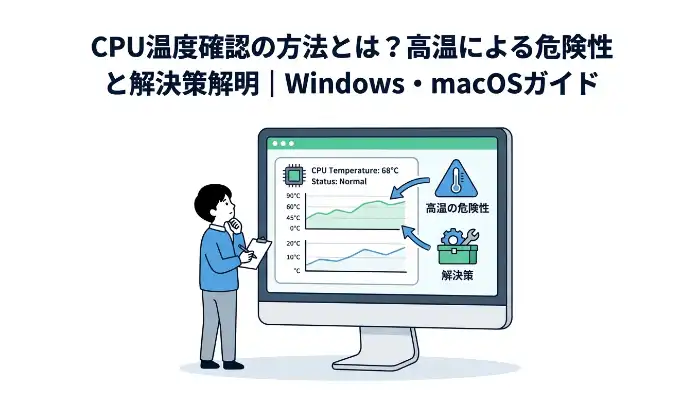
パソコンの温度は、動作の安定性や部品の寿命に大きく関係しています。特に高負荷時にはCPUやGPUの温度が上昇しやすく、性能低下や突然のシャットダウンにつながる場合があります。本記事では、windows cpu 温度の確認方法、macOSでの確認手順、cpu 温度 適正の目安、高温時の対処方法まで分かりやすく紹介します。
なぜCPU温度確認が必要なのか?
CPU温度が高くなるとどのような影響があるのか?
パソコンの温度が高くなると、CPUやGPUは自動的に動作クロックを下げるため、処理速度が低下します。さらに、長時間の高温状態は部品の劣化を早め、フリーズや強制終了の原因になることもあります。定期的にcpu 温度確認を行い、cpu 温度 ソフトを利用して異常を早期に発見することが重要です。
CPU、GPU、ストレージ温度の違いとは?
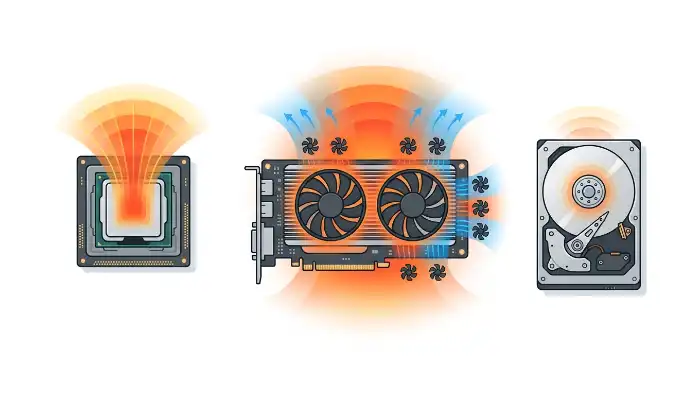
CPUは演算処理、GPUは画像処理を担当するため、高負荷時の発熱量が異なります。一方、SSDやHDDは長時間の読み書きによって温度が上昇し、性能や寿命に影響することがあります。それぞれ適正温度は異なるため、cpu 温度確認だけでなく、各部品の温度も合わせて確認すると安心です。
windows cpu 温度を確認する方法
方法1:Windows標準機能を使用したcpu 温度確認
ステップ1:スタートメニューを右クリックし、「コンピューターの管理」を選択して管理画面を開きます。

ステップ2:左側のメニューから「パフォーマンス」→「モニターツール」→「パフォーマンス モニター」の順に進み、画面上部にある「+(追加)」をクリックします。
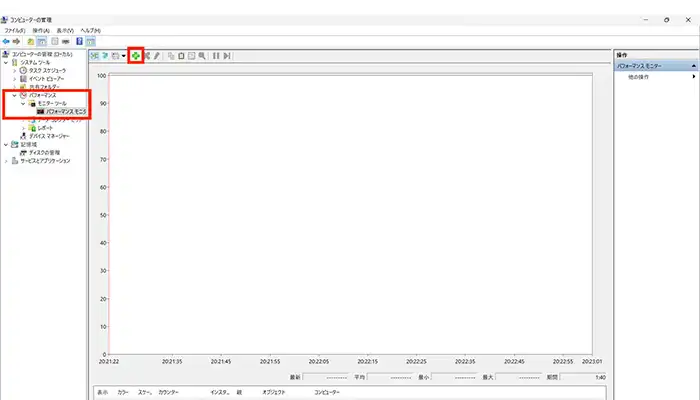
ステップ3:一覧から「Thermal Zone Information」を展開し、「Temperature」を選択したら、「追加」をクリックして監視項目に登録します。
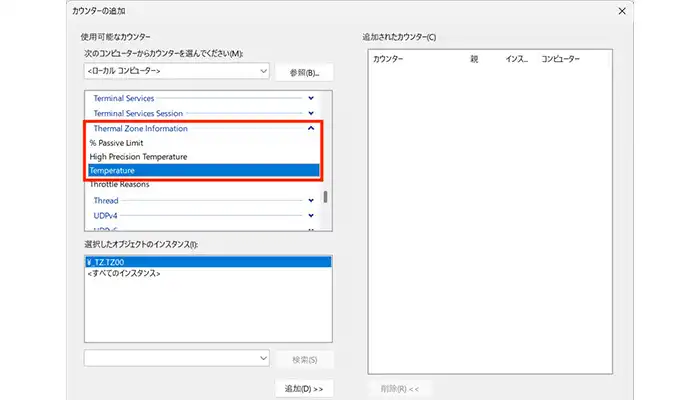
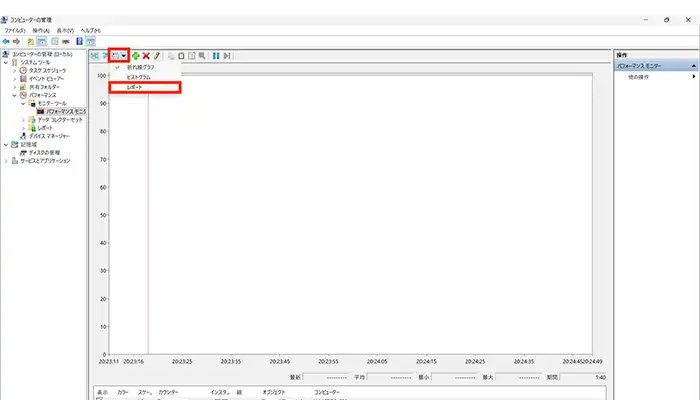
ステップ4:追加が完了したら、画面上部の「グラフの種類」を「レポート」に変更します。表示された数値はケルビン(K)単位なので、摂氏(℃)を確認する場合は273.15を引いて換算してください。
方法2:Smart Game Boosterを使用したcpu 温度確認
ステップ1:Smart Game Boosterを公式サイトからダウンロードし、インストールを完了したらアプリを起動します。
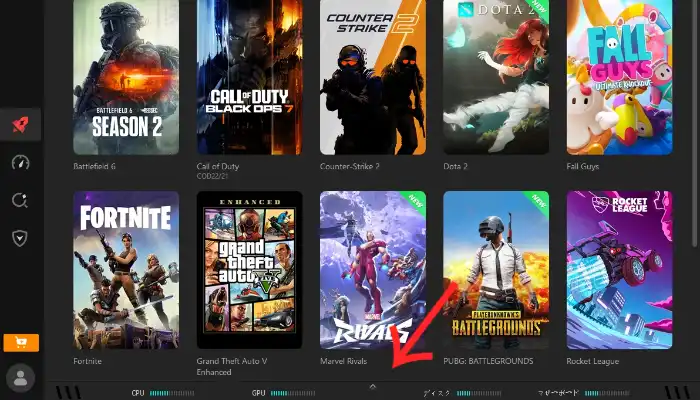
ステップ2:メイン画面を開き、画面下部にあるメニューをクリックして、ハードウェアモニターを表示します。
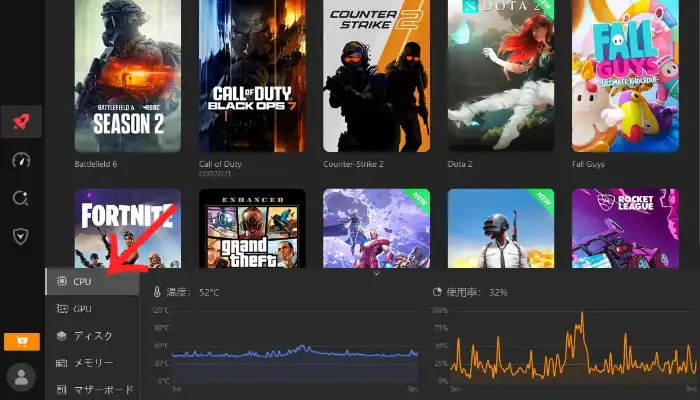
ステップ3:CPUやGPUの温度をはじめ、使用率、メモリ使用状況などのハードウェア情報をリアルタイムで確認できます。
Smart Game Boosterは、CPU温度確認だけでなく、ゲーム環境を快適にする多機能ツールです。不要なプロセスの停止による動作改善、ゲーム設定の最適化、ドライバー更新などにも対応しており、PCの性能管理を総合的にサポートします。
Smart Game Boosterの主な機能
- Pingを低減してスムーズにプレイ
- 100以上のゲームに対応
- 世界中のサーバーを利用可能
- ゲーム中のFPSを向上
macOSでcpu 温度確認を行う方法
方法1:macOS標準ツールを使用したcpu 温度確認
ステップ1:「ターミナル」アプリを起動し、以下のコマンドを入力します。
sudo powermetrics | grep -e "CPU die temperature"
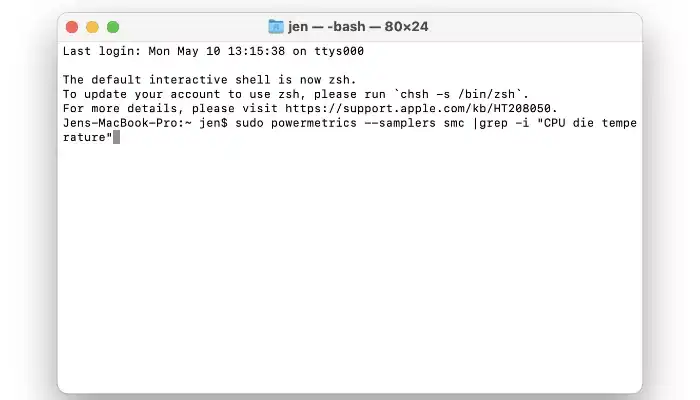
ステップ2:パスワードの入力を求められた場合は、Macのログインパスワードを入力します。
ステップ3:コマンドを実行すると、CPU温度の情報がリアルタイムで表示されます。以下のような形式で温度が表示されます。
CPU die temperature: 54.05 C
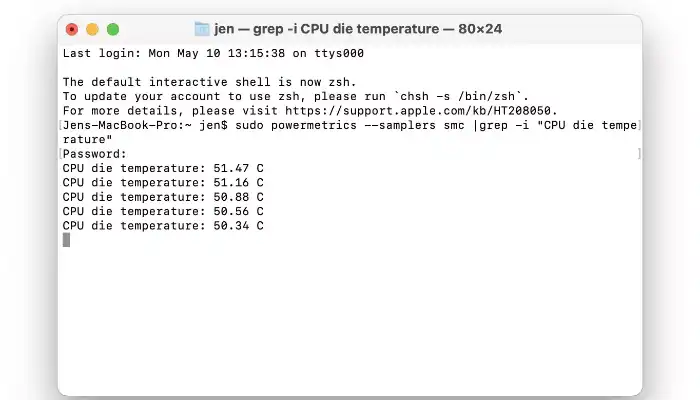
ステップ4:温度表示を停止したい場合は、「Control + C」を押すことでコマンドの実行を終了できます。
ステップ5:一度だけCPU温度を確認したい場合は、以下のコマンドを使用します。
sudo powermetrics -n 1 | grep -e "CPU die temperature"
方法2:cpu 温度 ソフトを使用して温度を確認する
MacではiStat MenusやTG Proなどのcpu 温度 ソフトを利用すると、CPUやGPU、SSDなどの温度をリアルタイムで確認できます。インストール後にアプリを起動し、センサー画面を開くだけで詳細な情報が表示されます。cpu 温度 モニターとして常時監視でき、高温時の異常も素早く把握できます。
パソコンの温度は何度が正常なのか?
CPUの正常な温度範囲
一般的なcpu 温度 適正は、アイドル時で30〜50℃、通常作業では40〜70℃、ゲームや動画編集など高負荷時は70〜85℃程度です。90℃を超える状態が続く場合は冷却性能を確認する必要があります。定期的にcpu 温度確認を行い、windows cpu 温度を監視すると安全です。
Smart Game Boosterの主な機能
- Pingを低減してスムーズにプレイ
- 100以上のゲームに対応
- 世界中のサーバーを利用可能
- ゲーム中のFPSを向上
GPUの正常な温度範囲
GPUはCPUより高温で動作する設計です。通常使用では35〜65℃、ゲーム中は65〜85℃程度が一般的な目安です。一部の高性能GPUは90℃近くまで動作可能ですが、長時間続く場合は冷却環境を改善しましょう。cpu 温度 モニターと合わせてGPU温度も確認すると効果的です。

使用状況別の温度目安
Web閲覧や文書作成ではCPUは40〜60℃程度が一般的です。動画編集や3Dレンダリングでは70〜85℃まで上昇することがあります。ゲーム中はCPUとGPUの両方を確認すると状態を把握しやすくなります。cpu 温度確認を習慣化し、cpu 温度 適正を超えていないか定期的に確認しましょう。
温度が高すぎる場合の対処方法
温度が高い場合は、不要なアプリを終了し、通気口のほこりを掃除してください。ノートパソコンは平らな場所で使用し、冷却台を利用する方法も効果的です。また、cpu 温度 ソフトで温度変化を継続的に確認し、cpu 温度 モニターを活用して異常な上昇を早期に発見することが重要です。

まとめ
パソコンの温度管理は、性能維持と故障防止のために欠かせません。Windowsでは標準機能だけではCPU温度を確認できないため、BIOSやcpu 温度 ソフトを利用すると便利です。Macでも専用ツールを活用することで詳細な温度を把握できます。日頃からcpu 温度確認を行い、cpu 温度 適正の範囲を維持することで、快適かつ安全にパソコンを使用できます。
Smart Game Boosterの主な機能
- Pingを低減してスムーズにプレイ
- 100以上のゲームに対応
- 世界中のサーバーを利用可能
- ゲーム中のFPSを向上
よくある質問
1.windows cpu 温度を直接確認する方法は?
いいえ。Windows標準機能ではCPU温度は表示されません。cpu 温度確認 タスクマネージャーでは使用率やクロック速度のみ確認できます。CPU温度を確認する場合はBIOSやcpu 温度 ソフトを利用してください。
2.MacBookでCPUとGPU温度を確認できますか?
はい。標準機能では温度は表示されませんが、iStat MenusやTG Proなどのcpu 温度 ソフトを利用すれば、CPUやGPUの温度をリアルタイムで確認できます。cpu 温度 モニターとして常時表示することも可能です。
3.Smart Game Boosterでパソコン温度を無料で確認できますか?
はい。Smart Game Boosterには無料版でも基本的なハードウェア監視機能が搭載されており、CPUやGPUの温度を確認できます。一部の高度な最適化機能は有料版限定ですが、cpu 温度確認には無料版でも十分利用できます。
4.パソコン温度が何度になったらすぐ対処が必要ですか?
CPUまたはGPUが90℃を超え、その状態が継続する場合は注意が必要です。95〜100℃近くになると性能低下や自動シャットダウンが発生する可能性があります。cpu 温度 適正を超えた場合は負荷を下げ、cpu 温度 モニターで温度の変化を確認しながら冷却対策を行ってください。
 地域制限のあるゲームもプレイ可能!Smart Game Boosterをダウンロードしよう!FPSを120%向上、Pingを80%削減、パケットロスを100%解消!