地域制限のあるゲームもプレイ可能!Smart Game Boosterをダウンロードしよう!FPSを120%向上、Pingを80%削減、パケットロスを100%解消!
ホーム> ブログ> ping値とは?ping値が高くなる原因・改善方法を専門家が徹底解説
ping値はオンラインゲームやビデオ会議、Webサイトの表示速度にも大きく影響します。本記事では、ping値とは何かをはじめ、ping値測定の方法、さらに効果的なping値 改善方法まで詳しく解説し、ネットワーク状態を正確に把握して接続の安定性を向上させるためのポイントをご紹介します。
ping値はオンラインゲームやビデオ会議、Webサイトの表示速度にも大きく影響します。本記事では、ping値とは何かをはじめ、ping値測定の方法、さらに効果的なping値 改善方法まで詳しく解説し、ネットワーク状態を正確に把握して接続の安定性を向上させるためのポイントをご紹介します。
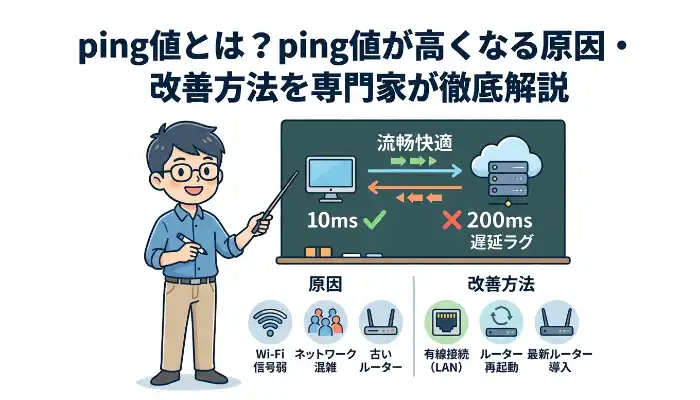
ping値とは、データパケットが端末から対象サーバーへ送信され、再び端末へ戻ってくるまでにかかる時間を指し、ネットワーク遅延を測る指標として利用されます。簡単に言えば、ping値が低いほどデータ通信の応答が速くなり、ネットワークの操作もスムーズになります。ping値とは何かを理解することは、ネットワークを最適化するうえで最初に知っておきたい基本的な知識です。
ping値は通常、ミリ秒(ms)で表され、データが1往復するまでに要した時間を意味します。1msは1000分の1秒であり、数値が小さいほど応答速度が速いことを示します。ping値 測定を実施すると、結果は一般的にms単位で表示されるため、ネットワーク品質を簡単に確認できます。ping値 目安としては、20ms以下なら非常に優秀であり、50ms以下であれば多くのネットワーク用途で快適に利用できます。

ping値と通信速度を同じものと考えているユーザーは少なくありませんが、実際には意味が異なります。ping値はネットワーク遅延を示し、一方でダウンロード速度やアップロード速度は一定時間あたりのデータ転送量を表します。高速回線を利用していても、ping値が高い場合はゲームやビデオ通話で遅延が発生することがあります。ping値とは何かを理解し、ping値 測定とping値 目安を組み合わせて確認することで、ネットワーク状況をより正確に判断できます。
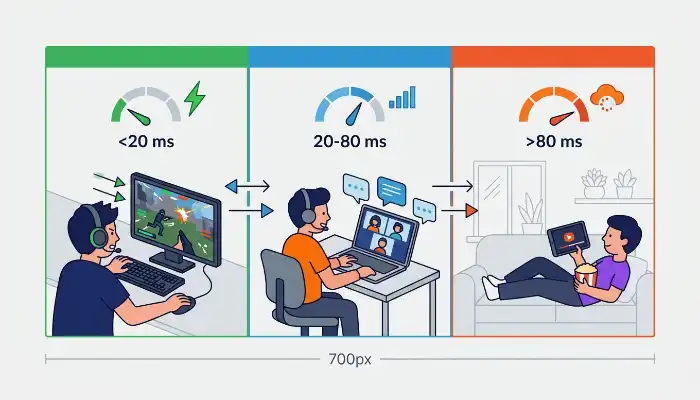
ping値によってネットワークの利用体験は大きく異なります。一般的には20ms以下であれば対戦ゲームに最適、20〜50msはほとんどのオンラインゲームや高画質動画視聴に適しています。50〜100msでもWebブラウジングやオフィス用途には十分対応できますが、100msを超えると遅延を体感しやすくなります。ping値 目安を参考にしながら、ping値 測定結果を確認し、必要に応じてping値 改善を行いましょう。
Smart Game Boosterの主な機能
Windowsではコマンドプロンプトを利用して簡単にping値 測定を行えます。CMDを開き、「ping ドメイン名またはIPアドレス」(例:ping google.com)と入力すると、往復時間やパケットロス率などを確認できます。追加ソフトをインストールする必要がないため、日常的なネットワークトラブルの確認にも便利です。ping値 目安と照らし合わせることで、異常の有無を判断し、その後のping値 改善にも役立ちます。
Macではターミナル(Terminal)を利用してping値 測定が可能です。ターミナルを開き、「ping ドメイン名」と入力すると、データパケットが継続的に送信され、リアルタイムで遅延状況が表示されます。終了する場合はControl+Cを押します。この方法ではネットワークの安定性や短時間の変動を確認できます。ping値とは何か、そしてping値 目安を理解したうえで結果を確認すると、接続品質をより正確に評価できます。

コマンド操作に慣れていない場合は、ping値 測定サイトを利用すると簡単にネットワーク遅延を確認できます。これらのツールはソフトウェアのインストールが不要で、Webページを開くだけでping値、ジッター、パケットロスなどを測定できます。代表的なオンラインツールは以下のとおりです。
Speedtest by Ookla
世界中で利用されている代表的な通信速度測定サービスです。ダウンロード速度・アップロード速度だけでなくping値も表示され、世界各地の測定サーバーを利用して総合的なネットワーク性能を確認できます。
Cloudflare Speed Test
Cloudflareが提供するネットワークテストサービスです。ping値、ジッター、接続の安定性を測定できるほか、異なるネットワークプロトコルの通信品質も分析できるため、より詳細なネットワーク評価に適しています。
Ping-Test.net
ping値 測定に特化したWebサイトです。対象サーバーへの応答時間を素早く確認でき、遅延の変化も把握できるため、ネットワークの不安定さを調査する際に便利です。
Dotcom-Tools Ping Test
世界各地の複数サーバーから同時にping値 測定を行えるサービスです。地域ごとの通信遅延を比較できるため、Webサイト管理者や海外向けサービスを運営するユーザーにも適しています。
Site24x7 Ping Test
ドメイン名またはIPアドレスを入力することで測定でき、世界各国の複数拠点からping値を確認できます。サーバー応答速度やネットワーク接続の安定性を分析する用途に適しています。

多くのオンラインゲームでは、リアルタイムでping値を表示する機能が搭載されています。たとえば『League of Legends』『CS2』『VALORANT』『PUBG』などでは、「設定」「インターフェース」「ゲーム」または「パフォーマンス」項目からネットワーク情報表示を有効にすると、プレイ中に現在のping値や通信状況を確認できます。また、Smart Game Boosterのようなネットワーク最適化ツールでもping値 測定や通信状態の監視が可能です。接続品質をリアルタイムで把握し、システムリソースを最適化しながらゲーム中の遅延を軽減できるため、ping値 改善を行う際の便利な補助ツールとして活用できます。
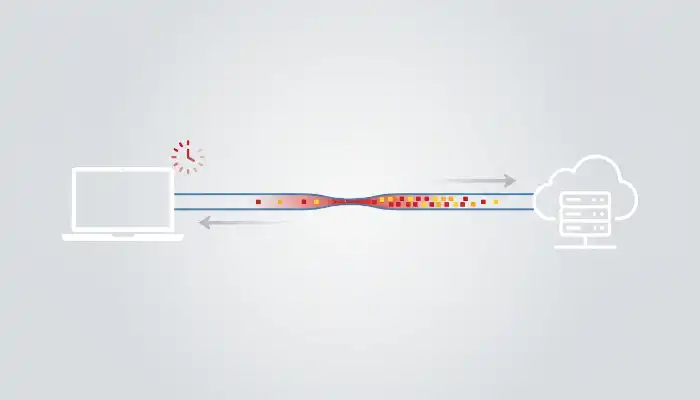
ダウンロード、クラウド同期、動画視聴、バックグラウンド更新などが同時に動作すると、ネットワーク帯域を大量に消費し、データパケットの送信待ちが発生するためping値が高くなります。このような場合は回線速度が速くても遅延が発生することがあります。まずping値 測定を行い、帯域不足が原因か確認したうえで、バックグラウンドダウンロードの停止や通信量の制限など、適切なping値 改善を実施しましょう。
Wi-Fiは壁や家電製品、Bluetooth機器、周囲のWi-Fi電波などの影響を受けやすく、通信が不安定になりping値が高くなる原因となります。ルーターから離れるほど電波が弱くなり、一般的に遅延も大きくなります。ping値 測定を行って通信状況の変化を確認し、ping値 目安と照らし合わせることで現在のネットワーク状態を判断できます。無線環境が複雑な場合は、ルーターの設置場所を見直したり、5GHz帯へ切り替えたりすることでping値 改善が期待できます。
接続先サーバーまでの距離が遠いほど、データの伝送経路が長くなり、一般的にping値も高くなります。また、サーバーへのアクセスが集中している場合も応答時間が長くなることがあります。オンラインゲームでは、できるだけ近い地域のサーバーを選択することで遅延を効果的に抑えられます。Smart Game Boosterにはネットワーク最適化機能が搭載されており、ゲーム通信を最適化してサーバーとの通信による高いping値を軽減し、より安定したゲーム体験とping値 改善を実現できます。特にゲームユーザーのネットワーク環境改善に役立ちます。
Smart Game Boosterの主な機能
古いルーターや性能不足のネットワーク機器、ファームウェアのバージョンが古い場合、または通信事業者の回線混雑などによってping値が高くなることがあります。地域によっては、利用者が多い時間帯にネットワーク遅延が増加するケースもあります。まずはping値 測定サイトを利用して現在の通信状況を確認し、その後ルーターの再起動や通信事業者への問い合わせを行い、必要に応じてネットワーク機器を更新することで、より安定したping値 改善が期待できます。
ルーターを障害物の少ない開放的な場所へ設置し、電波干渉を減らすことでネットワークの安定性を向上できます。また、ルーターのファームウェアを定期的に更新し、必要に応じて再起動することも通信品質の改善につながります。設定後は再度ping値 測定を実施し、ping値 目安と比較して改善効果を確認しましょう。これは最も基本的で効果的なping値 改善方法の一つです。
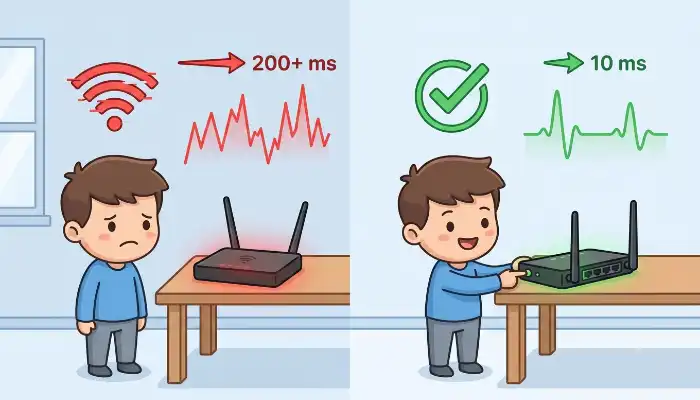
自動更新、クラウドストレージの同期、動画視聴、大容量ファイルのダウンロードなどはネットワーク帯域を大きく消費します。これらのバックグラウンド処理を停止すると通信競合が減り、ping値が正常な水準まで改善される場合があります。最適化の前後でping値 測定を行い、その結果を比較しながらping値 目安を参考にネットワークが理想的な状態になったか確認することをおすすめします。
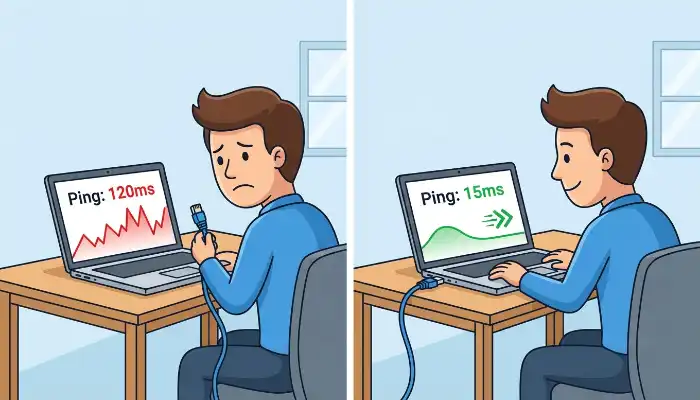
Wi-Fiと比較すると、有線LAN接続は一般的に遅延が少なく、通信も安定しているため、オンラインゲームやビデオ会議に適しています。無線接続を利用する場合は5GHz帯へ接続し、できるだけルーターの近くで利用すると効果的です。ping値 測定を行えば、接続方式による違いを比較でき、自分に最適なping値 改善方法を見つけやすくなります。
ゲームをプレイするユーザーにとって、専用のネットワーク最適化ツールを利用することで、さらに通信遅延を軽減できる可能性があります。たとえばSmart Game Boosterは、ネットワーク最適化、システムリソースの解放、ゲームモード管理などの機能を備えており、バックグラウンドで消費されるリソースを削減し、通信の安定性向上に役立ちます。ping値 測定を行った後も継続してネットワーク状態を監視しながら、より安定したping値 改善を実現し、ゲーム体験を向上させることができます。
Smart Game Boosterの主な機能
一般的なWebブラウジングではネットワーク遅延への要求は比較的低く、通常はping値が100ms未満であれば快適に利用できます。50ms未満であれば、Webページの表示もよりスムーズになります。ping値 目安を参考にしながらping値 測定結果を確認し、必要に応じてping値 改善を行うことで、日常的なネットワーク利用をさらに快適にできます。
対戦ゲームでは20ms以下が理想的であり、一般的なオンラインゲームでも50ms以下に抑えることが推奨されます。ping値が80msを超えると操作の遅延を感じやすくなり、100msを超えるとラグや切断が発生しやすくなります。ping値 測定とping値 目安を組み合わせて確認することで、問題を早期に発見し、適切なping値 改善を行えます。
Smart Game Boosterの主な機能
ビデオ会議では、一般的にping値を50ms以下に保つことで、音声と映像の同期が取れ、スムーズなコミュニケーションが可能になります。ライブ配信はアップロード速度への依存度が高いものの、ping値が高いと視聴者とのリアルタイムなやり取りにも影響します。事前にping値 測定を実施し、ping値 目安を参考にネットワーク環境を最適化することで、会議や配信をより安定して行えます。
用途によって求められるping値は異なります。Webブラウジングは100ms未満、高画質動画は50ms未満、ビデオ会議は50ms未満、競技性の高いオンラインゲームでは20ms未満が理想的です。ping値 目安を参考に自分の利用目的に合った目標値を設定し、ping値 測定を継続しながらping値 改善を行うことで、より快適なネットワーク環境を維持できます。
ping値とは何かを理解し、ping値 測定の方法を身につけ、利用シーンごとのping値 目安を参考にすることで、現在のネットワーク品質を素早く判断できます。通信遅延が発生した場合は、まずローカルネットワーク環境やバックグラウンドで動作しているプログラム、サーバーとの接続状況を確認し、必要に応じて専門的なネットワーク最適化ツールを活用してping値 改善を行うことで、より安定した快適なネットワーク環境を実現できます。
Smart Game Boosterの主な機能
一般的には、ping値が低いほどネットワークの応答速度が速くなり、特にオンラインゲームやリアルタイム通信では快適に利用できます。ただし、すでに十分低いping値である場合は、それ以上改善しても体感できる変化は大きくありません。ping値 目安を参考にしながら、まずはping値 測定を行って通信が安定しているか確認し、単純に最も低い数値だけを追い求める必要はありません。
ダウンロード速度やアップロード速度とping値は、それぞれ異なる指標です。高速回線であっても、通信能力が高いことを示すだけであり、ネットワーク遅延が小さいことを意味するわけではありません。サーバーまでの距離が遠い場合や、回線の混雑、Wi-Fiの不安定さなどが原因で、ping値が高くなることがあります。まずはping値 測定を実施して原因を確認し、その結果に応じたping値 改善を行いましょう。
ping値が突然高くなる原因としては、ネットワークの混雑、バックグラウンドでのダウンロード、Wi-Fiの電波干渉、通信事業者側の回線障害、サーバー負荷の増加などが考えられます。まずは再度ping値 測定を行い、パケットロスが発生していないか確認しましょう。問題が継続する場合は、ネットワーク機器を再起動したり、接続方法を変更したりしたうえで、ping値 目安を参考に正常な状態へ戻ったかを確認してください。
ネットワーク最適化ツールは、データ通信の経路を最適化することで、サーバーまでの距離が遠い場合や通信経路が複雑な環境では、ping値を改善し、接続の安定性を高められる場合があります。Smart Game Boosterにはネットワーク最適化、システム高速化、ゲームモードなどの機能が統合されており、リアルタイムでping値 測定を行いながらネットワーク状況に応じてシステムリソースを最適化し、より安定したping値 改善をサポートします。ただし、実際の改善効果は通信事業者の回線品質やサーバーの所在地など、さまざまな要因によって異なります。

三島シオンです。テクノロジー製品やソフトウェアのレビュー・比較を専門に執筆します。iTopシリーズをはじめとするPC向けツールを実際に使用し、使いやすさ・機能性・動作の安定性・価格とのバランスを総合的にチェックしています。AI技術の実用性にも注目し、分かりやすい解説を通じて、ユーザーが自分に合ったツールを選べるようサポートしています。
ニュースレターを購読する
ニュースレターを購読して、常に最新情報を入手することができる。
成功! 弊社からの確認メールが届いているか、受信箱または迷惑メールフォルダをご確認ください :)。
おっと! 有効なEメールアドレスを入力してください。

 日本語
日本語

Product
iTop VPN iTop Screen Recorder iTop Easy Desktop iTop Voicy iTop ScreenShot iTop Data Recovery Top Data Protector iTop PDF DualSafe Password Manager Online Screen Recorder プランと価格Download VPN
Windows 用VPN Mac 用VPN PC用VPN iOS 用VPN Android 用VPN Chrome 用VPN Linux 用VPN VPN対応ブラウザ 全デバイス対応VPNBlog
VPNとは IPアドレスは? VPNブログ デスクトップのヒント 音声のヒント スクリーンレコーダーサポート
サポートセンター よくある質問 ユーザーマニュアル VPNを有効にする方法 アンインストール手順iTop情報
私たちについて つながる プレスルーム 受賞歴 iTop Affiliate YouTube クリエイターフォロー
X Facebook© 2026 iTop.Inc. 全著作権所有
ニュースレターを購読する
ニュースレターを購読して、常に最新情報を入手することができる。
成功! 弊社からの確認メールが届いているか、受信箱または迷惑メールフォルダをご確認ください :)。
おっと! 有効なEメールアドレスを入力してください。
日本語

© 2026 iTop.Inc. 全著作権所有
iTopは利用者の利便性の向上のためにクッキーを利用しています。 より多くの情報を知りたいには プライバシーポリシーへ。
わかりました
x