AMD ドライバ 更新前に知っておきたいこと
AMD ドライバを更新するメリット
AMD ドライバの更新には、ゲームやアプリとの互換性改善、既知の不具合修正、新しいゲームへの対応などのメリットがあります。AMDは各バージョンのリリースノートで対応タイトルや修正内容を公開しているため、更新前に内容を確認できます。
新作ゲームへの対応
グラフィック関連の不具合修正
アプリやゲームとの互換性改善
セキュリティや安定性の改善
現在のAMD ドライババージョンを確認する方法
現在使用しているバージョンは、AMD Softwareから確認できます。AMD Softwareを起動して「System」を開くと、グラフィックハードウェアやソフトウェア、ドライバの情報を確認できます。また、 Smart Game Boosterも簡単に確認できます。
AMD ドライバ 更新前に準備すること
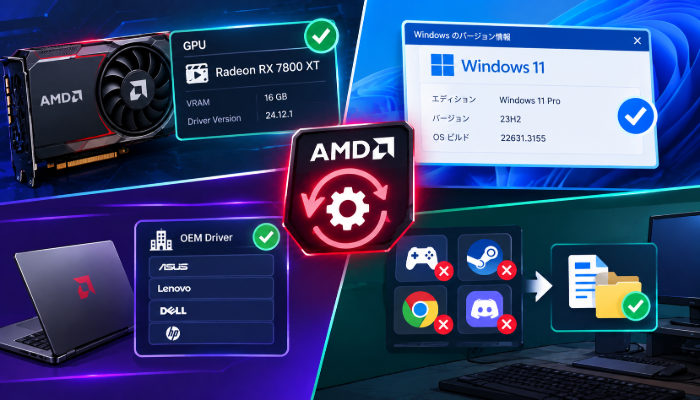
更新前には、使用しているGPUのモデルとWindowsのバージョンを確認しておきましょう。特にノートPCでは、メーカー独自の機能に対応するためOEMドライバが推奨される場合があります。また、作業中のアプリやゲームを終了し、必要なデータを保存してから更新を開始すると安全です。
AMD ドライバを自動で更新する方法
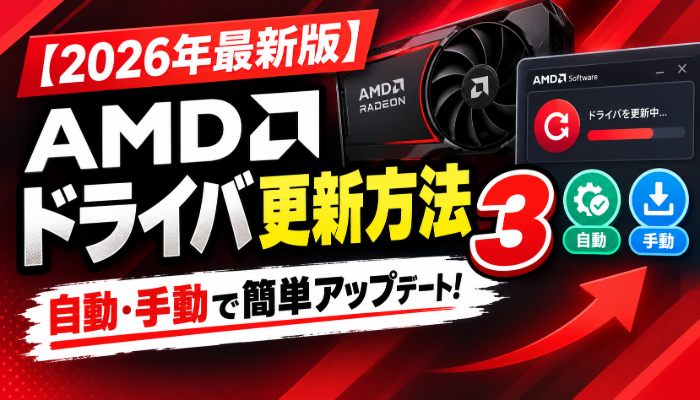
AMD Softwareでは、利用可能な更新を確認してAMD ドライバを更新できます。基本的な操作は次のとおりです。AMD公式では、AMD Softwareから更新を確認する方法が案内されています。
1.「AMD Software」を起動する
2.「設定」または「System」から更新項目を開く
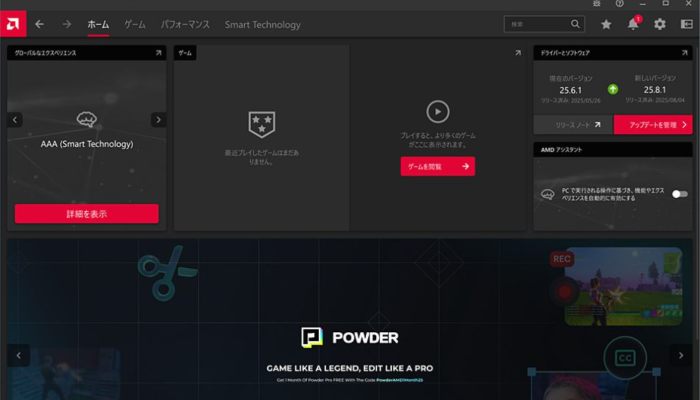
3.利用可能なアップデートを確認する
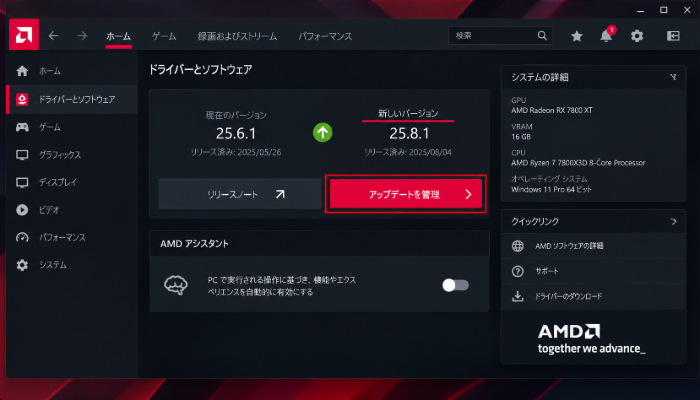
4.最新版をダウンロードする
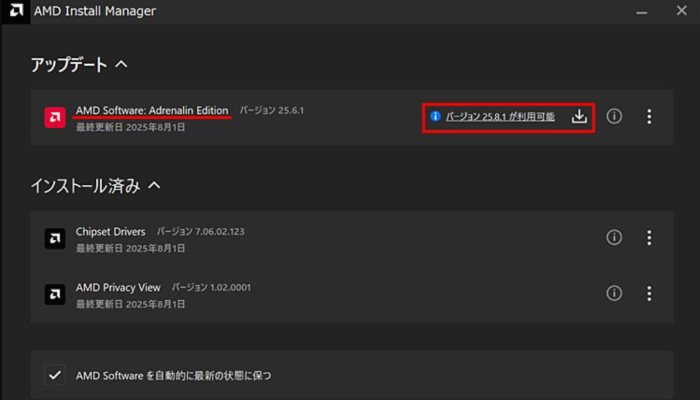
5.画面の指示に従ってインストールする
6.完了後、必要に応じてPCを再起動する
Smart Game Boosterの主な機能
- Pingを低減してスムーズにプレイ
- 100以上のゲームに対応
- 世界中のサーバーを利用可能
- ゲーム中のFPSを向上
AMD ドライバを手動で更新する方法
公式サイトから使用している製品に対応するパッケージを選択して、AMD ドライバを手動で更新することもできます。
1.AMD公式サポートページを開く
2.GPUの製品シリーズとモデルを選択する
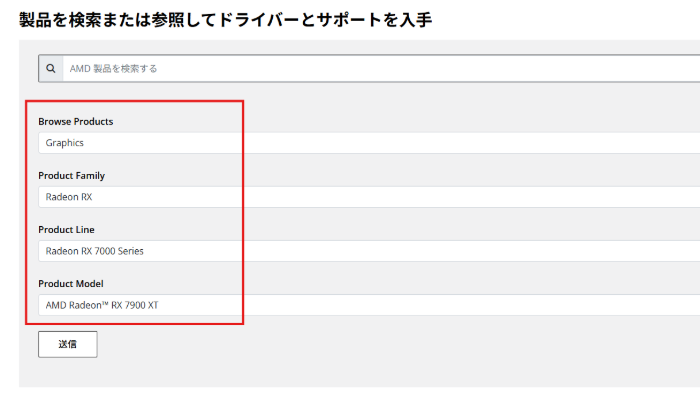
3.使用中のWindowsに対応したドライバを確認する
4.インストールファイルをダウンロードする
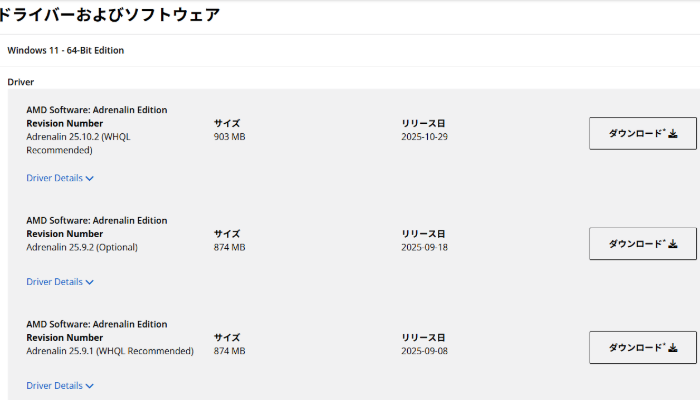
5.ダウンロードしたファイルを起動する
6.画面の指示に従ってインストールする
7.インストール完了後、PCを再起動する
Smart Game Boosterで簡単に更新する方法ーおすすめ
Smart Game Boosterには、古いグラフィックドライバやオーディオドライバを確認・更新する機能があります。ドライバー更新だけでなく、ゲームブースタやオーバーロックなどの機能も備えています。
ステップ1:Smart Game Boosterをインストールする
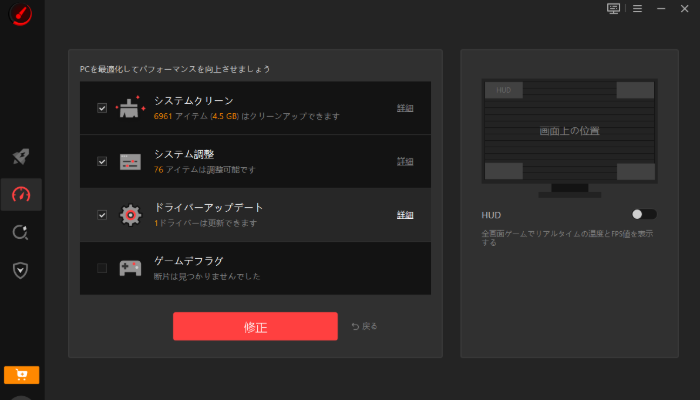
ステップ2:AMD ドライバの更新状態をスキャンする
古いドライバーが検出された場合は、更新対象として表示されます。
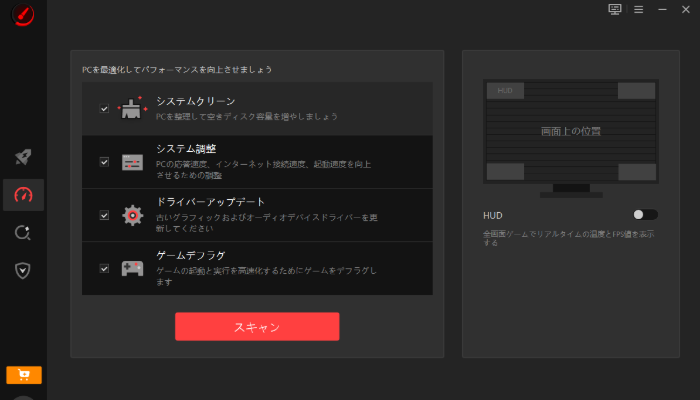
ステップ3:結果を確認する
スキャン結果から、AMD関連のドライバを確認します。現在のバージョンや更新対象を確認し、不要なドライバまで変更しないよう注意してください。
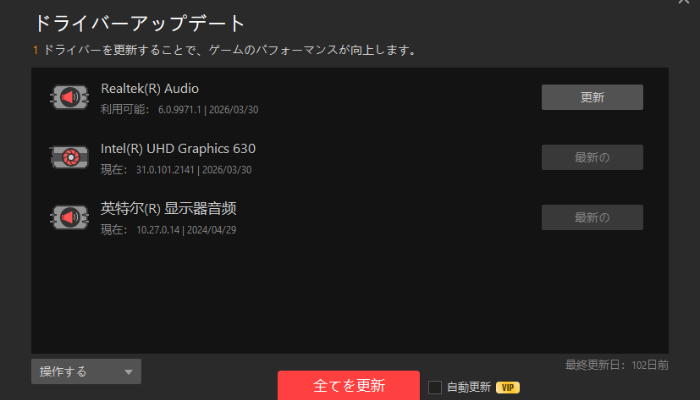
ステップ4:AMD ドライバ 更新をクリックする
更新対象を確認したら、更新操作を実行します。インストール中は画面が一時的にちらつく場合があるため、完了するまでPCを操作せず待ちます。
AMD ドライバ 更新できない・失敗する場合の対処法
Windowsを再起動してからAMD ドライバを更新する
Windowsの一時的なシステムエラーやバックグラウンド処理が更新を妨げている場合があります。まずPCを再起動し、起動後に不要なアプリを終了してから再度更新を実行します。単純な再起動で解消するケースもあるため、最初に試しやすい対処法です。
おすすめ:Steam 重いと感じる原因とは?無料でできる改善方法を紹介!初心者でも簡単に解決
AMD Softwareを再インストールする
AMD Softwareのファイル破損やインストールエラーが疑われる場合は、一度ソフトウェアをアンインストールしてから再インストールします。AMD公式では、AMD Softwareのインストールとアンインストールについて個別の手順を案内しています。
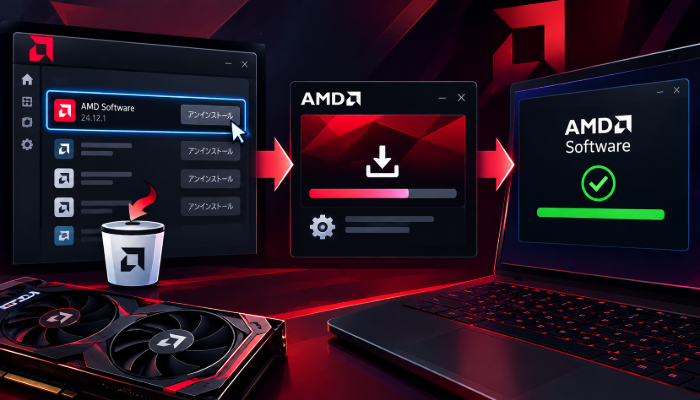
古いAMD ドライバを削除してから再更新する
通常の更新でエラーが続く場合は、既存のドライバを削除してから再インストールする方法があります。AMD公式では、以前のバージョンへ戻す際にAMD Cleanup Utilityの使用を推奨しています。作業前に必要なデータを保存しておきましょう。
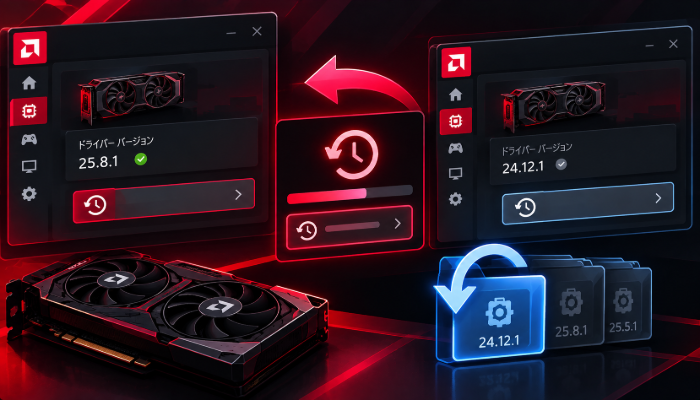
AMD ドライバを以前のバージョンに戻す
新しいドライバを導入した後にゲームの起動不良や表示問題が発生した場合は、以前のバージョンへ戻す方法があります。Windowsの「デバイス マネージャー」から「ドライバー」タブを開き、「ドライバーを元に戻す」を選択できます。
まとめ
基本的にはAMD公式のドライバを使用し、GPUやWindowsの環境に合ったバージョンを選ぶことが重要です。更新後に問題が発生した場合は、再インストールや以前のバージョンへの復元を検討しましょう。AMDは各ドライバのリリースノートで対応ゲームや修正内容を公開しているため、更新前に確認すると安心です。
Smart Game Boosterの主な機能
- Pingを低減してスムーズにプレイ
- 100以上のゲームに対応
- 世界中のサーバーを利用可能
- ゲーム中のFPSを向上
よくある質問
AMD ドライバはどのくらいの頻度で更新すればいい?
決まった間隔で必ず更新する必要はありません。新しいゲームをプレイする場合や、現在の環境で不具合が発生している場合は、AMDの最新リリースノートを確認するとよいでしょう。AMD Softwareは定期的に更新を確認でき、新しいゲームへの対応やバグ修正などが行われています。
AMD ドライバを更新するとゲームの性能は上がる?
必ずFPSが向上するとは限りません。新しいドライバでは特定のゲームへの最適化や不具合修正が含まれる場合があり、環境によって動作の改善につながることがあります。一方、性能向上の有無はGPU、ゲーム、設定、ドライバのバージョンなどによって異なります。
AMD ドライバ 更新後にゲームが起動しなくなった場合は?
まずPCを再起動し、ゲームやAMD Softwareを再度起動して確認します。それでも改善しない場合は、ゲーム側の設定やドライバとの互換性を確認し、必要に応じて以前のバージョンへ戻します。Windowsでは「デバイス マネージャー」からドライバをロールバックできます。
AMD ドライバ 更新は無料でできる?
AMD公式が提供する対応ドライバやAMD Softwareは、対象製品のユーザーが無料でダウンロードして利用できます。また、Smart Game Boosterも同じ動作もでき、AMD ドライバ 更新に簡単なチェックと確認方法です。
Smart Game Boosterの主な機能
- Pingを低減してスムーズにプレイ
- 100以上のゲームに対応
- 世界中のサーバーを利用可能
- ゲーム中のFPSを向上
 地域制限のあるゲームもプレイ可能!Smart Game Boosterをダウンロードしよう!FPSを120%向上、Pingを80%削減、パケットロスを100%解消!