GPUドライバー更新とは?なぜドライバ更新が必要なのか
GPUドライバとは
GPUドライバは、OSとグラフィックカードをつなぐソフトウェアです。Windowsはドライバを通じてGPUを認識し、画像出力やグラフィック処理を行います。グラフィックドライバ 更新によって、システムやアプリに対応した環境を維持できます。グラボ ドライバ 更新では、GPUモデルに合ったファイルを選択する必要があります。
GPUドライバ更新で解決できる問題
GPUドライバの互換性に問題があると、ゲームや動画、グラフィックソフトに影響する場合があります。グラフィックドライバー 更新によって、互換性や動作の改善が期待できます。主な問題は以下のとおりです。
ゲームの互換性問題
画面表示の異常
ゲーム動作の不安定さ
新機能への対応
Smart Game Boosterの主な機能
- Pingを低減してスムーズにプレイ
- 100以上のゲームに対応
- 世界中のサーバーを利用可能
- ゲーム中のFPSを向上
GPUドライバ更新前に確認すること
パソコンのWindowsバージョンを確認する
pc ドライバー 更新の前に、Windowsのバージョンとシステムの種類を確認します。グラフィックドライバー 更新を行う際も、対応するWindows環境を確認してください。
1.Windowsのスタートメニューから「設定」を開きます。
2.「システム」→「バージョン情報」を選択します。
3.「Windowsの仕様」でバージョンを確認します。
4.「デバイスの仕様」でシステムの種類を確認します。
5.情報を記録し、対応するドライバーを選択します。
更新するGPUハードウェアを確認する
グラボ ドライバ 更新の前に、使用しているGPUモデルを確認します。内蔵GPUと独立GPUがある場合は、更新対象も確認してください。グラフィックドライバー 更新では、正しいデバイスを選択することが重要です。
1.Windowsの検索ボックスに「デバイス マネージャー」と入力します。
2.「ディスプレイ アダプター」を開きます。
3.矢印をクリックしてデバイスを展開します。
4.GPU名とモデルを確認します。
5.複数ある場合は更新対象を確認します。
モデルを確認したら、対応するpc ドライバー 更新ファイルを選択できます。NVIDIA製の場合は、モデルに合ったnvidia ドライバ 更新バージョンを選択します。
現在のドライババージョンを確認する
更新前に現在のバージョンを記録すると、更新結果を比較しやすくなります。グラフィックドライバ 更新前と更新後のバージョンを確認することで、正常に更新できたか判断できます。
1.「デバイス マネージャー」を開きます。
2.「ディスプレイ アダプター」を展開します。
3.対象GPUを右クリックします。
4.「プロパティ」→「ドライバー」を開きます。
5.「ドライバーのバージョン」と「ドライバーの日付」を確認します。
6.情報を記録します。
ドライバ更新前に注意するデータとシステムの問題
pc ドライバー 更新を始める前に、必要な準備を行います。以下を確認してください。
重要なファイルを保存する:作業中の内容を保存します。
ドライバのモデルを確認する:GPUとWindowsのバージョンを確認します。
ネットワークを安定させる:安定した接続を使用します。
電源を確保する:ノートパソコンは電源に接続します。
問題に備える:必要に応じて再インストールやロールバックを行います。
Smart Game Boosterの主な機能
- Pingを低減してスムーズにプレイ
- 100以上のゲームに対応
- 世界中のサーバーを利用可能
- ゲーム中のFPSを向上
GPUドライバを更新する方法
対応ドライバをダウンロードする
NVIDIA製グラフィックカードの場合、公式ドライバページからnvidia ドライバ 更新ファイルをダウンロードできます。一般的なグラボ ドライバ 更新でも、メーカー公式サイトから対応ドライバを確認できます。
1.NVIDIA公式の「Driver Downloads」ページを開きます。
2.「Product Type」を選択します。
3.「Product Series」を選択します。
4.「Product」モデルを選択します。
5.「Operating System」を選択します。
6.「Download Type」を選択します。
7.「Search」をクリックします。
8.情報を確認してダウンロードします。
NVIDIA公式ページでは、製品タイプ、シリーズ、モデル、OSからドライバを検索できます。
最新グラフィックカードドライバをインストールする
NVIDIAドライバのインストーラーをダウンロードしたら、以下の手順でインストールします。nvidia ドライバ 更新では対応するGPUを確認し、インストール中は電源を切らないようにしてください。完了後はドライバ 更新の結果を確認します。
1.ダウンロードしたNVIDIAドライバを開きます。
2.インストールファイルをダブルクリックします。
3.インストールする項目を確認します。
4.「続行」をクリックして完了まで待ちます。
5.インストール後、Windowsを再起動します。
Smart Game Boosterでドライバ更新を簡単に解決
Smart Game Boosterは、PCゲームユーザー向けのシステム最適化ツールです。ゲーム環境やドライバの状態を確認でき、pc ドライバー 更新を手動で行う手間を減らせます。
Smart Game Boosterでドライバを更新する手順
1.Smart Game Boosterをダウンロードして起動します。
2.スキャンを開始します。
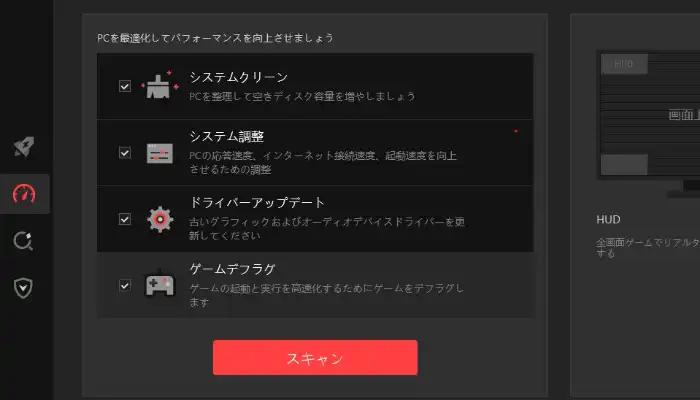
3.スキャン結果からGPUモデルとバージョンを確認します。
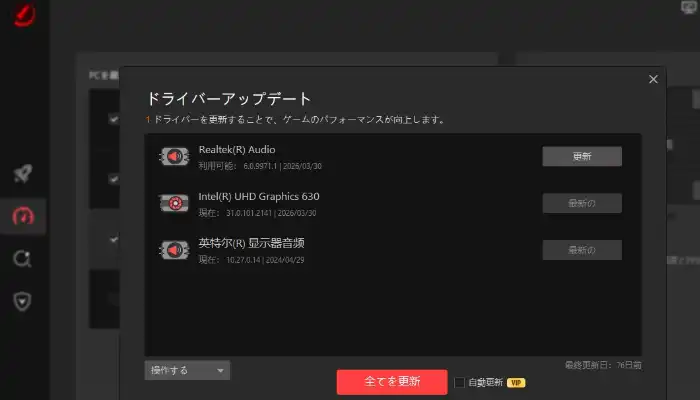
4.更新するドライバーを確認して「更新」をクリックします。
更新前に検出されたデバイスが正しいことを確認してください。
まとめ
GPUドライバ更新は、Windowsパソコンの一般的なメンテナンスです。Windowsバージョン、GPUモデル、現在のドライバを確認してから、適切な方法で更新してください。手動操作が難しい場合は、Smart Game Boosterでスキャンして新しいドライバをダウンロードできます。
Smart Game Boosterの主な機能
- Pingを低減してスムーズにプレイ
- 100以上のゲームに対応
- 世界中のサーバーを利用可能
- ゲーム中のFPSを向上
よくある質問
nvidia ドライバーは頻繁に更新する必要がありますか?
ドライバを毎日更新する必要はありませんが、定期的な確認がおすすめです。新しいゲームやWindows更新、互換性問題がある場合はグラフィックドライバ 更新を行えます。パソコンが安定している場合は頻繁に更新する必要はありません。
ドライバー更新でパソコンは速くなりますか?
ドライバ更新によって、必ずパソコンの速度が上がるわけではありません。主な目的はハードウェアとシステム、ゲームの互換性改善です。グラフィックドライバー 更新では特定ゲーム向けの最適化が行われる場合があります。
Windowsはドライバを自動更新できますか?
Windows Updateでは、一部のハードウェアドライバを自動更新できます。また、「デバイス マネージャー」から手動で確認することも可能です。通常のpc ドライバー 更新には便利な方法です。
ドライバー更新に失敗した場合はどうすればよいですか?
更新後に黒い画面やクラッシュ、表示異常が発生した場合は、まずパソコンを再起動してドライバの状態を確認します。グラフィックドライバ 更新後に問題が発生した場合も、GPUとドライバの状態を確認してください。
 地域制限のあるゲームもプレイ可能!Smart Game Boosterをダウンロードしよう!FPSを120%向上、Pingを80%削減、パケットロスを100%解消!