ゲームの回線速度とは?通信速度の基礎知識と判断基準
bps・Kbps・Mbps・Gbpsとは?通信速度の単位を解説
ゲーム 回線 速度を示すMbpsは、1秒間に転送できるデータ量の単位です。1Mbpsは1,000Kbps、1Gbpsは1,000Mbpsです。ゲーム 通信 速度を比べる際は、単位をそろえて確認しましょう。
上り速度と下り速度の違いは?ゲームではどちらが重要?
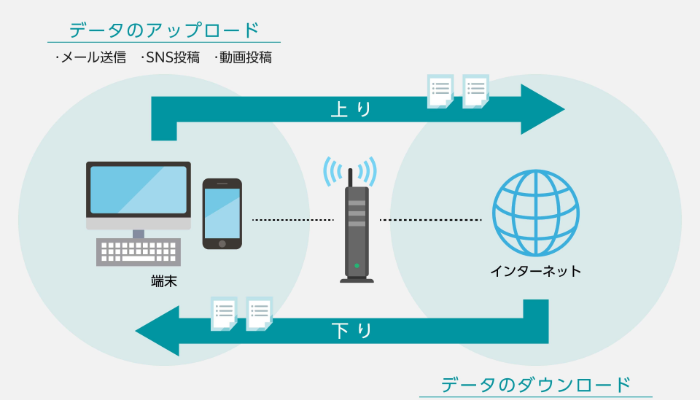
通信 速度 ゲームでは、下りはデータの受信、上りは操作情報などの送信に使われます。両方必要ですが、対戦中はPing値も重要です。
理論値と実測値の違いは?契約どおりの速度が出ない理由
ネットゲーム 回線速度の理論値は回線の最大速度、実測値は実際の環境で測った速度です。混雑や機器の性能で差が出ます。時間帯を変えて測り、実測値を基準にしましょう。
用途・ゲームジャンル別に見る通信速度の目安
必要な速度は、ゲームの種類や同時接続する端末数で変わります。ゲーム 通信速度 目安は下表を参考にし、クラウドゲームではサービスごとの推奨値も確認しましょう。
使用シーン |
下り速度の目安 |
補足 |
Webサイト閲覧 |
約1Mbps |
一般的なページ閲覧 |
1080p動画視聴 |
5Mbps以上 |
HD動画の再生 |
4K動画視聴 |
15Mbps以上 |
高画質動画の再生 |
一般的なオンラインゲーム |
30Mbps以上 |
通信環境の参考値 |
対戦・アクションゲーム |
100Mbps以上 |
余裕を持った回線が望ましい |
クラウドゲーム(720p・60FPS) |
15Mbps以上 |
HD画質 |
クラウドゲーム(1080p・60FPS) |
25Mbps以上 |
フルHD画質 |
クラウドゲーム(1440p・120FPS) |
35Mbps以上 |
QHD画質 |
クラウドゲーム(4K・120FPS) |
45Mbps以上 |
高解像度配信 |
Tips
※オンラインゲームの30~100Mbpsは一般的な回線速度の参考値であり、すべてのゲームに共通する最低要件ではありません。クラウドゲームは映像をリアルタイムで受信するため、解像度やフレームレートに応じた帯域幅が必要です。
ゲームの通信 速度を測定する方法は?おすすめの測定方法3選
方法1:オンラインの速度測定サイトを使う
ゲーム 回線 速度は、Speedtest by OoklaやFast.comで測定できます。前者は下り・上り速度とPing値、後者は詳細画面で上り速度やレイテンシを表示します。
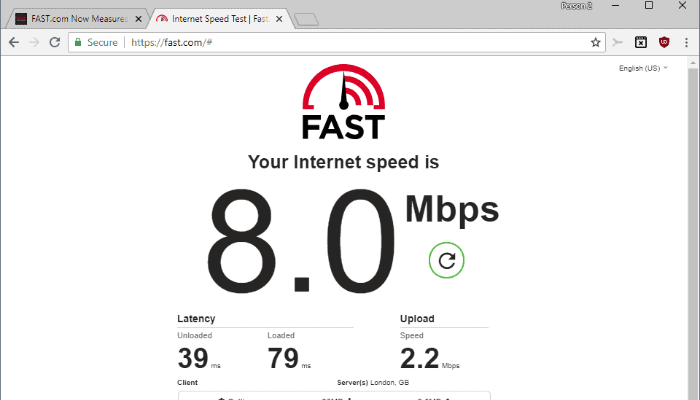
方法2:Windowsのコマンドプロンプト
オンラインゲーム 通信速度に問題があるときは、Windowsの標準コマンドで応答時間を確認できます。
ステップ1:コマンドプロンプトを起動する: Win+Rキーを押し、「cmd」と入力してEnterキーを押します。
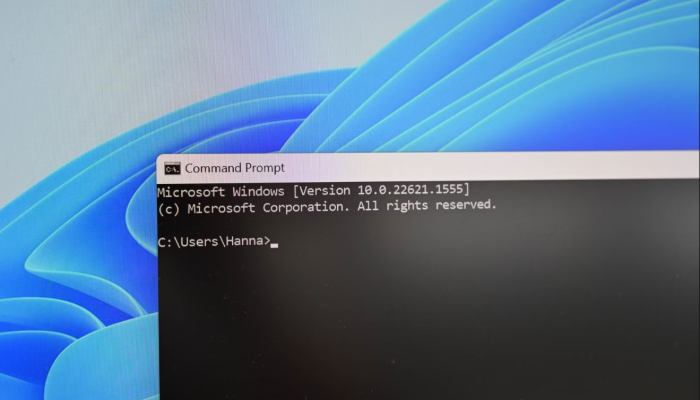
ステップ2:Ping値を測定する: ping /n 30 1.1.1.1 と入力し、Enterキーを押します。30回の応答時間とパケットロス率を確認できます。
ステップ3:通信経路を調べる: pathping /n 1.1.1.1 と入力します。処理が完了すると、経由するルーターごとの応答状況やパケットロスが表示されます。
ステップ4:結果を確認する: 平均応答時間やパケットロス率を確認し、通信状態を判断します。
Tips
ゲームサーバーのIPアドレスが分かる場合は、測定先に指定すると実際の接続環境を調べやすくなります。ただし、ICMP通信が制限されているサーバーでは、応答がない場合もあります。
方法3:ネットワーク診断ソフトで遅延を確認する
ゲーム 通信 速度を継続して調べるなら、専用ソフトで遅延を記録しましょう。PingPlotterは通信経路をグラフ化でき、WinMTRは各中継点の応答を確認できます。

回線速度は十分なのにゲームが重いのはなぜ?
ゲームサーバーが遠い、または通信経路が遠回りしている
ゲーム 回線 速度が十分でも、遠いサーバーではデータの往復に時間がかかります。通信経路が遠回りしたり、サーバーが混雑したりしてもPing値は上昇します。オンラインゲーム 通信速度を改善するには、近い地域のサーバーを選び、Ping値を比較しましょう。
回線が混雑する時間帯は通信が不安定になる
通信 速度 ゲームが夜間だけ不安定なら、プロバイダーや地域回線の混雑が考えられます。家庭内で動画視聴や大容量ダウンロードが重なる場合も、利用できる帯域が減って遅延の原因になります。
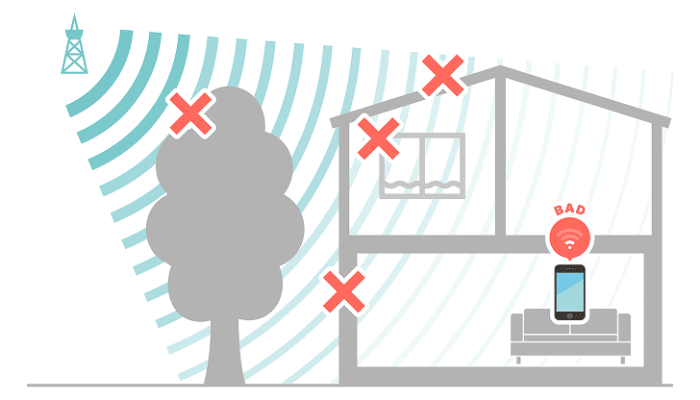
Wi-Fiの電波干渉やルーターの不安定さが影響する
ゲーム 通信 速度が十分でも、Wi-Fiの電波が弱いと遅延や切断が起こります。ルーターとの距離や壁などの障害物、電子レンジなどの干渉を確認しましょう。周囲のWi-Fi利用状況も影響します。ゲーム 回線 速度を安定させるには、有線接続との比較も有効です。
ゲームの通信速度が遅いときの改善策7選
方法1:ルーターとゲーム機器を再起動する
ゲーム 回線 速度が急に落ちたら、ルーターやモデム、ゲーム機器を再起動しましょう。一時的な接続エラーが解消する場合があります。通信 速度 ゲームに異常が残る場合は、電源を30秒ほど切ってから再接続し、改善を確認してください。
方法2:有線LAN接続に切り替えて無線干渉を減らす
オンラインゲーム 通信速度を安定させるには、LANケーブルでの接続がおすすめです。有線接続は電波干渉や壁の影響を受けにくく、Wi-Fiより安定しやすくなります。ゲーム 回線 速度の変化を確認するため、接続前後のPing値も比べましょう。
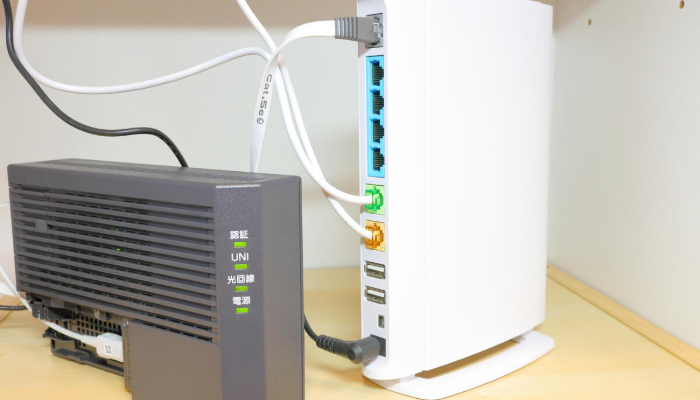
方法3:Wi-Fiの周波数帯とルーターの設置場所を見直す
ゲーム 通信速度 目安を満たしていても、設置環境でWi-Fiは不安定になります。近距離なら5GHz帯、離れた場所では2.4GHz帯も試しましょう。ネットゲーム 回線速度を保つには、ルーターを床や家具の中に置かず、高く開けた場所に設置します。
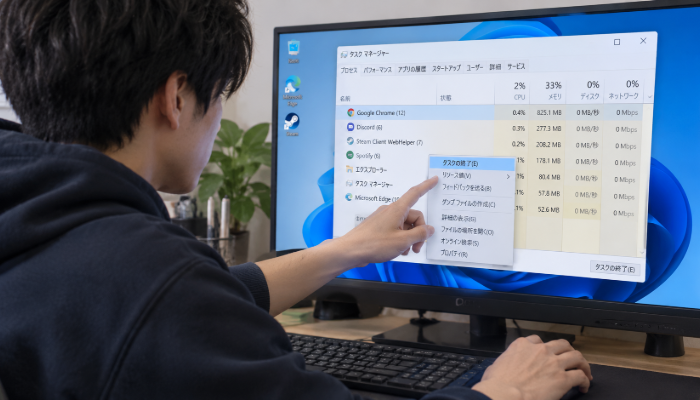
方法4:バックグラウンドのダウンロードを停止する
ゲーム 回線 速度が落ちるときは、ゲーム以外のダウンロードやクラウド同期を止めましょう。ネットワークドライバーとルーターのファームウェアも確認します。通信 速度 ゲームの改善には、不要な通信を減らし、機器を最新の状態に保つことが大切です。
方法5:Ping値の低いゲームサーバーを選ぶ
オンラインゲーム 通信速度は、接続するサーバーの地域によって変わります。近い地域を選び、ゲーム内のPing値を比較しましょう。ゲーム 通信速度 目安だけでなく、混雑状況も確認し、安定しているサーバーを選ぶことが大切です。
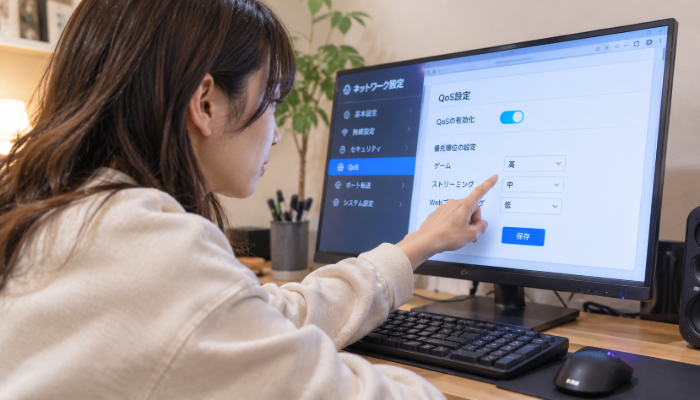
方法6:QoSなどのネットワーク設定を見直す
ネットゲームの回線速度を調整するなら、ルーターのQoSやSQM機能を確認しましょう。対応機器ではゲーム端末の通信を優先できます。ゲーム 通信 速度を改善する際は、UPnPやポート設定も公式案内に沿って変更しましょう。
方法7:Smart Game Boosterでゲームの通信環境を最適化する
Smart Game Boosterを利用してPC環境を最適化する方法もあります。PC Boostによるシステムリソースの管理や、ネットワーク加速などの機能を利用できます。
具体的な使用手順:
ステップ1:ソフトをダウンロードする
ステップ2:スマートセレクションを開き、エリアを選択する
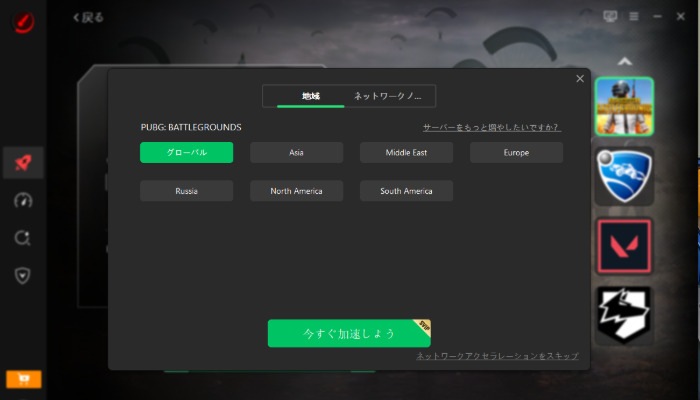
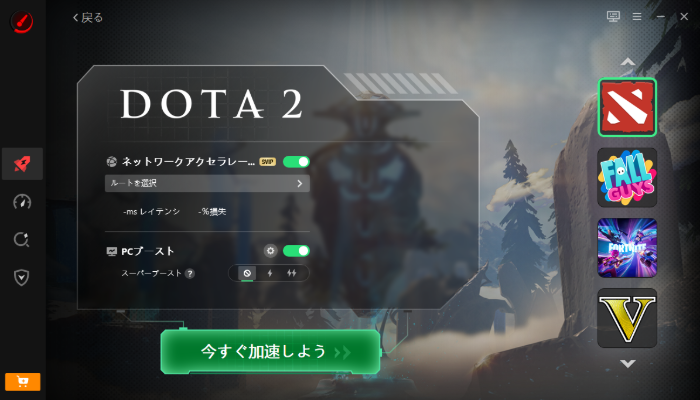
ステップ3:オンにして、今すぐ加速しよう
Tips
※ネット最適機能はVPNとの同時使用にも対応していないため注意してください。
まとめ
ゲームを快適にプレイするには、通信速度だけでなく、Ping値や通信の安定性も重要です。今回紹介した7つの改善方法を参考に、自分のプレイ環境に合った対策を取り入れてみてください。
Smart Game Boosterの主な機能
- Pingを低減してスムーズにプレイ
- 100以上のゲームに対応
- 世界中のサーバーを利用可能
- ゲーム中のFPSを向上
よくある質問
オンラインゲームに固定IPアドレスは必要?
ゲーム 回線 速度を安定させるために、固定IPは必須ではありません。通常のオンラインゲームは、ルーターが自動で割り当てる動的IPでプレイできます。オンラインゲーム 通信速度は固定IPに変えても直接速くなりません。
DNSサーバーを変更するとゲームのPing値は下がる?
通信 速度 ゲームが遅いとき、DNSを変えても対戦中のPing値が直接下がるわけではありません。DNSはドメイン名をIPアドレスに変換する仕組みです。ゲーム 通信 速度に問題がある場合は、回線の混雑や通信経路を確認しましょう。
スマートフォンのテザリングでオンラインゲームはできる?
ネットゲーム 回線速度は、スマホのテザリングでも条件次第でオンラインゲームに使えます。ただし、電波や基地局の混雑でPing値が変動し、データ容量にも注意が必要です。オンラインゲーム 通信速度を安定させるなら固定回線が適しています。
ゲームのアップデートが遅いことと対戦中のラグは同じ?
ゲーム 通信 速度は、更新データのダウンロード速度と対戦中の応答速度を分けて考えましょう。更新は下り帯域や配信サーバーの負荷、ラグはPing値やパケットロスに左右されます。ゲーム 回線 速度が遅くても、原因が同じとは限りません。
Smart Game Boosterの主な機能
- Pingを低減してスムーズにプレイ
- 100以上のゲームに対応
- 世界中のサーバーを利用可能
- ゲーム中のFPSを向上
 地域制限のあるゲームもプレイ可能!Smart Game Boosterをダウンロードしよう!FPSを120%向上、Pingを80%削減、パケットロスを100%解消!