パソコンを定期的にクリーンアップする理由
パソコンが遅くなり、容量が不足する主な原因
パソコンの速度低下は、ディスク容量不足、バックグラウンドプログラム、システムファイルの蓄積などが原因です。pc クリーンアップの前に、主な原因を確認しましょう。
一時ファイルやキャッシュの蓄積
大容量ファイルによる容量消費
バックグラウンドプログラムの増加
ソフトやスタートアップ項目の増加
システムドライブの空き容量不足
パソコン クリーンアップで解決できる問題
適切なパソコン クリーンアップで不要データの容量消費を減らせます。主に以下の問題を解決できます。
ディスク容量不足
Cドライブの空き容量低下
大量の一時データ
ソフトによる容量消費
Windows更新用の容量不足
pc クリーンアップは主に不要ファイルや容量を整理するものです。ハードウェア性能、ドライバー異常、メモリ不足が原因なら、パソコン クリーンアップだけでは解決できません。

パソコン クリーンアップ前の準備
ストレージ容量を確認する
パソコン クリーンアップ前に、各ディスクの容量と空き容量を確認します。Windows 11では「設定」→「システム」→「ストレージ」から使用状況を確認できます。パソコン クリーンアップ windows11では「ファイル エクスプローラー」→「PC」から空き容量を見ることもできます。
実行中のプログラムを閉じる
pc クリーンアップ前に、使用中のプログラムを閉じましょう。特にゲーム、動画編集ソフト、同期ツールなどは終了します。使用中の一時ファイルは削除できない場合があり、パソコン クリーンアップ 終わらない原因になることもあります。
重要なファイルをバックアップする
パソコン クリーンアップ前に、文書、写真、動画、プロジェクト、ゲームのセーブデータなどを保存しておきます。特にダウンロードフォルダや個人ファイルは、名前だけで削除しないでください。pc クリーンアップの自動処理を使う場合も、事前に設定を確認しましょう。
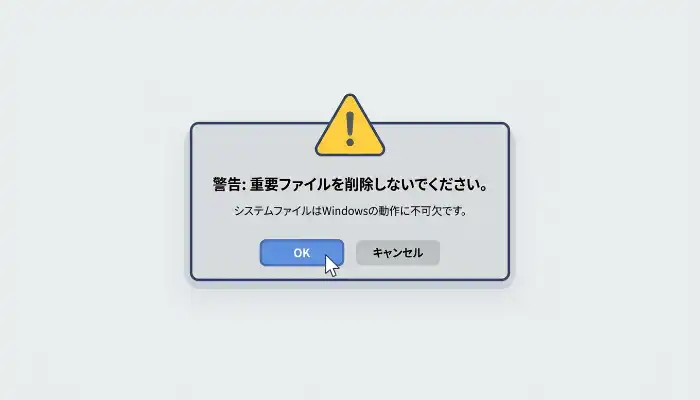
重要なシステムファイルを削除しない
pc ディスククリーンアップでは、ファイルの種類と解放容量を確認してから削除します。システムファイル、デバイスドライバー、使用中のプログラムは手動で削除しないでください。
Windowsパソコンのクリーンアップ方法|4つの簡単な方法
方法1:一時ファイルとシステムキャッシュを削除する
Windows 11のストレージ設定で一時ファイルを確認し、不要なデータを削除します。パソコン クリーンアップ windows11の基本的な方法です。
操作手順:
1.「スタート」→「設定」→「システム」→「ストレージ」を開きます。
2.「一時ファイル」をクリックし、容量分析を待ちます。
3.ファイルやサムネイルなどを確認します。
4.「ファイルの削除」をクリックします。
5.さらにpc ディスククリーンアップを使う場合は、「ディスク クリーンアップ」を検索して実行します。
方法2:不要なソフトや大容量アプリをアンインストールする
使っていないソフトはWindowsの設定から削除できます。容量の大きいアプリから整理し、パソコン クリーンアップを進めましょう。
操作手順:
1.「スタート」→「設定」→「アプリ」→「インストールされているアプリ」を開きます。
2.不要なソフトや大容量アプリを探します。
3.サイズや使用状況を確認します。
4.「…」→「アンインストール」を選択します。
5.指示に従って削除し、必要なら再起動します。
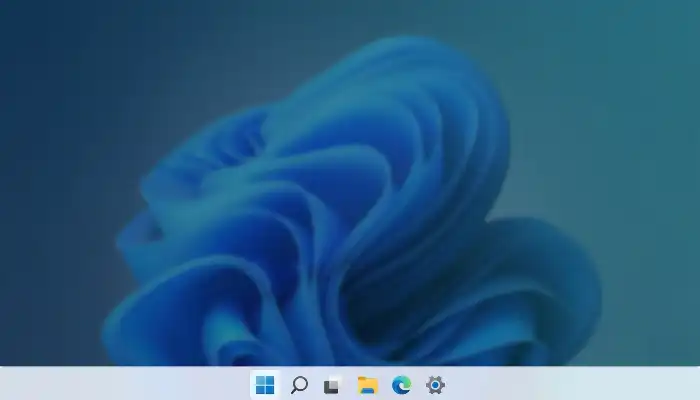
使用していないソフトを優先し、Windowsシステムコンポーネントや使用中のプログラムは削除しないでください。Microsoftも「インストールされているアプリ」からのアンインストールを推奨しています。
方法3:ごみ箱やダウンロードフォルダの不要ファイルを削除する
ダウンロードフォルダやごみ箱は不要データがたまりやすいため、パソコン クリーンアップで確認して削除します。pc クリーンアップを行う際も、必要なファイルを残しましょう。
操作手順:
1.「ファイル エクスプローラー」→「ダウンロード」を開きます。
2.不要なインストール、圧縮ファイル、重複ファイルを削除します。
3.「ごみ箱」に必要なファイルがないか確認します。
4.「ごみ箱」を右クリックし、「ごみ箱を空にする」を選択します。
5.「PC」で空き容量を確認します。
パソコン クリーンアップでは、ダウンロードフォルダ内の個人ファイルも1つずつ確認しましょう。
方法4:Windowsのストレージ センサーで自動クリーンアップする
Windows 11のストレージ センサーは、一部の一時ファイルやごみ箱を自動処理できます。
操作手順:
1.「スタート」→「設定」→「システム」→「ストレージ」を開きます。
2.「ストレージ センサー」をオンにします。
3.詳細設定を開きます。
4.実行頻度やごみ箱、ダウンロードフォルダのルールを設定します。
5.設定どおりに容量が管理されることを確認します。
パソコン クリーンアップ windows11では、ストレージ センサーは主にWindowsのシステムドライブ(通常Cドライブ)を対象とします。
Smart Game Boosterの主な機能
- Pingを低減してスムーズにプレイ
- 100以上のゲームに対応
- 世界中のサーバーを利用可能
- ゲーム中のFPSを向上
ゲーム中のカクつきはクリーンアップで解決できる?
不要ファイルがゲームに与える影響
不要ファイル自体がゲームのフレームレートを直接決めるわけではありませんが、システムドライブの空き容量不足はWindowsの動作や更新に影響する場合があります。パソコン クリーンアップで一時ファイルや不要アプリを削除し、空き容量を確保しましょう。
Smart Game Boosterでパソコンを最適化
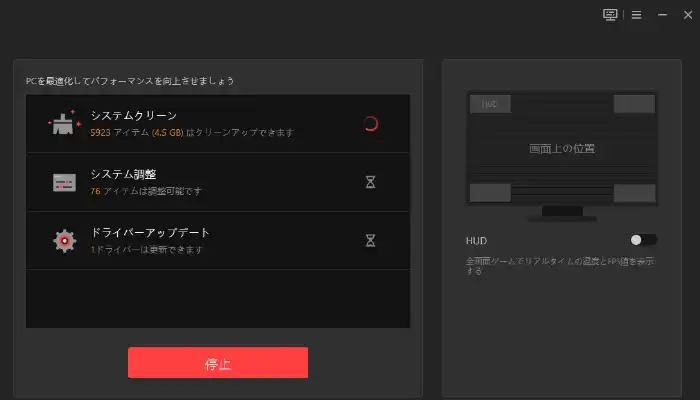
基本的なパソコン クリーンアップ後もゲームが不安定、ドライバーが古い、ゲーム環境を最適化したい場合は、Smart Game Boosterで管理できます。pc クリーンアップとドライバー更新、ゲーム最適化を組み合わせ、システムとゲームのパフォーマンスを調整できます。
Smart Game Boosterでパソコン クリーンアップ手順
1.Smart Game Boosterをダウンロードして起動します。
2.スキャンを開始します。
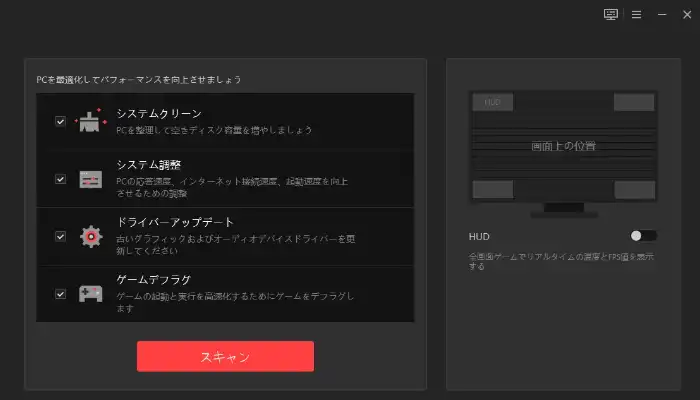
3.スキャン結果を確認します。
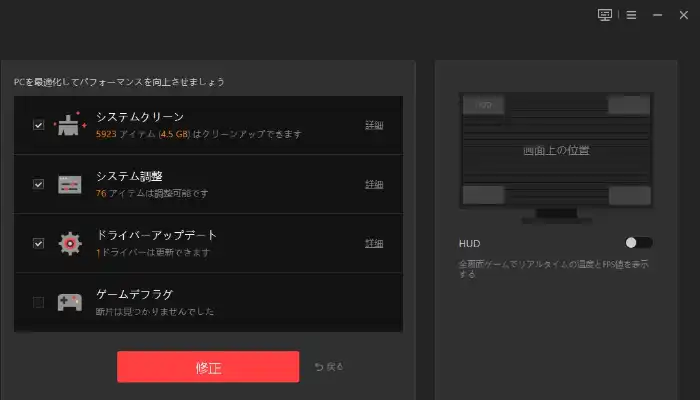
4.クリーンアップをクリックします。
まとめ
パソコンのクリーンアップは、不要ファイルだけでなく、ストレージ、アプリ、バックグラウンドプロセス、システム環境を整理することです。パソコン クリーンアップでは定期的に容量を確認し、一時ファイルや不要アプリを削除しましょう。
Smart Game Boosterの主な機能
- Pingを低減してスムーズにプレイ
- 100以上のゲームに対応
- 世界中のサーバーを利用可能
- ゲーム中のFPSを向上
よくある質問
パソコンはどのくらいの頻度でクリーンアップすればいい?
決まった周期はなく、ストレージ容量、使用頻度、ファイルの増加速度に応じて決めます。頻繁に使用したり、大容量ファイルをよく扱ったりする場合は、月1回程度パソコン クリーンアップを行い、Windowsの自動処理を使えば手動作業も減らせます。
パソコンをクリーンアップすれば必ず速くなる?
パソコン クリーンアップをしても、必ず速度が向上するとは限りません。ディスク容量不足、一時ファイル、不要アプリなどには有効ですが、メモリ不足やストレージ性能、ハードウェア構成が原因なら、pc クリーンアップだけでは解決できません。
Windows標準のディスク クリーンアップ機能は安全?
Windows標準のDisk Cleanupは、ファイルの種類を選んで削除できるストレージ管理機能です。pc ディスククリーンアップでは項目を確認し、ダウンロード内容、個人ファイル、以前のWindowsインストールファイルなどは慎重に扱いましょう。
パソコンの空き容量は十分なのにゲームがカクつく場合は?
空き容量が十分でも、ゲームのカクつきはCPU、GPU、メモリ、バックグラウンドプログラム、ネットワーク、ドライバーなどが原因の可能性があります。パソコン クリーンアップで改善しない場合は、タスク マネージャーで使用状況を確認し、ドライバーやゲームの設定も確認してください。
パソコンをクリーンアップしてもまだ遅い場合は?
pc ディスククリーンアップ後も遅い場合は、パソコン クリーンアップだけでなく、リソース使用状況やハードウェアの状態を確認しましょう。以下を確認します。
CPU、メモリ、ディスクの使用率を確認する
バックグラウンドプログラムの動作を確認する
Windowsとデバイスドライバーを更新する
HDDまたはSSDの健康状態を確認する
Smart Game Boosterの主な機能
- Pingを低減してスムーズにプレイ
- 100以上のゲームに対応
- 世界中のサーバーを利用可能
- ゲーム中のFPSを向上
 地域制限のあるゲームもプレイ可能!Smart Game Boosterをダウンロードしよう!FPSを120%向上、Pingを80%削減、パケットロスを100%解消!