地域制限のあるゲームもプレイ可能!Smart Game Boosterをダウンロードしよう!FPSを120%向上、Pingを80%削減、パケットロスを100%解消!
簡単kで無料にPDFを編集!WindowsでもOlineでも手軽にトリミング、注釈、文字追加可能です!
PDF(ポータブル・ドキュメント・フォーマット)ファイルは、さまざまなデバイスやOSで簡単に閲覧・印刷できます。しかし、ファイルサイズが大きく扱いにくい場合もあり、必要な情報へのアクセスや共有が難しくなることがあります。そこで「PDF トリミング」が役立ちます。不要なページやセクションを削除することで、より整理された文書を作成でき、重要な内容だけを共有したり、プライベートや機密情報を削除したり、印刷時の余白を調整したりすることが可能です。この記事では、PDFを簡単にトリミングする手順をステップごとに解説します。さらに効率的に作業するコツや、よくある失敗を避けるポイントも紹介します。
PDFのページをトリミングするには、さまざまなPDF編集機能を備えたPDF編集ソフトが必要です。
iTop PDFは、強力で使いやすく、無料で利用できるPDF編集ソフトで、PDFの閲覧・編集・変換を数クリックで行えます。もちろん、トリミング機能も搭載しており、PDFを簡単かつ素早くカットすることが可能です。
カスタマイズ可能なトリミング範囲
iTop PDFではトリミング範囲を自由に設定でき、任意の値を入力して希望のサイズに正確にPDFをカットできます。
精密なトリミング調整
トリミング範囲を±0.01cm単位で微調整できるため、必要な部分だけを切り取り、重要な内容はそのまま残せます。
一括トリミング
複数のPDFページを同時にトリミングできるため、作業時間と手間を大幅に節約可能です。多くのPDFを定期的に処理する方に特に便利な機能です。
高画質保持
トリミング後もPDFの解像度や鮮明さを損なわず、高品質を維持します。
iTop PDFでPDFファイルをトリミングする手順
ステップ1:iTop PDFをデバイスにダウンロードしてインストールします。
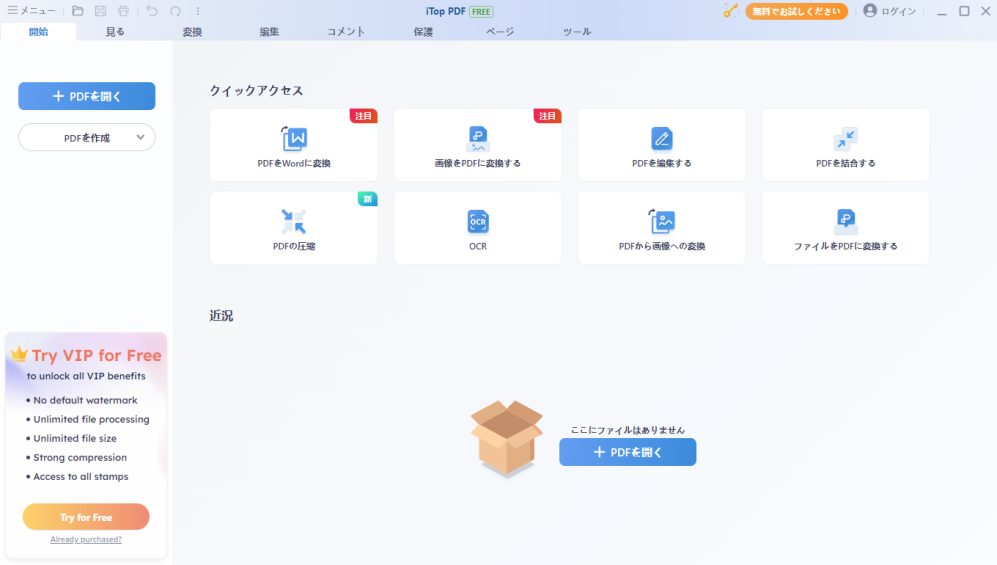
ステップ2:iTop PDFを開き、「PDFを開く」ボタンをクリックして対象のPDFを読み込みます。
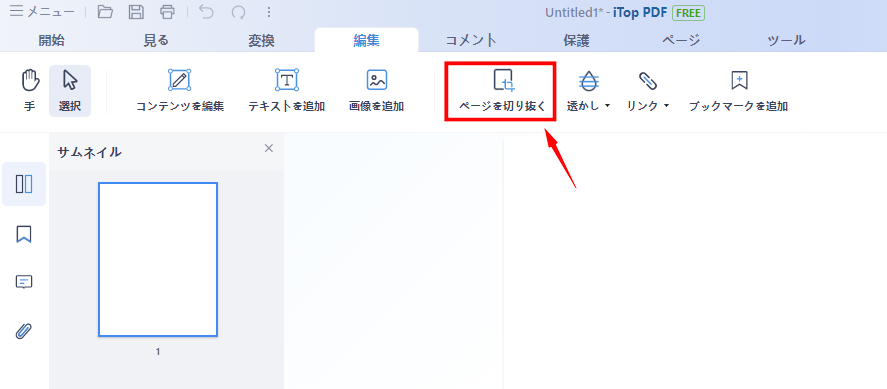
ステップ3:上部メニューバーの「編集」タブに切り替え、「ページを切り抜く」をクリックします。
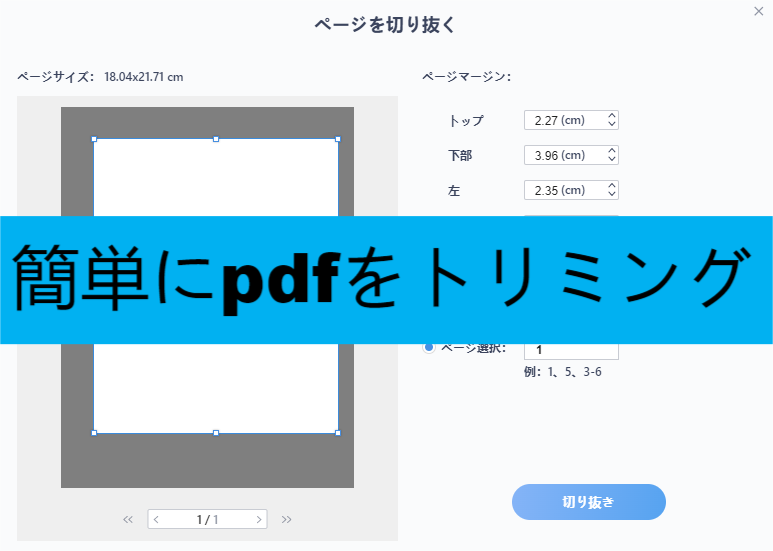
ステップ4:ポップアップで表示される「ページを切り抜く」ウィンドウで、ページをトリミングする方法は2つあります。
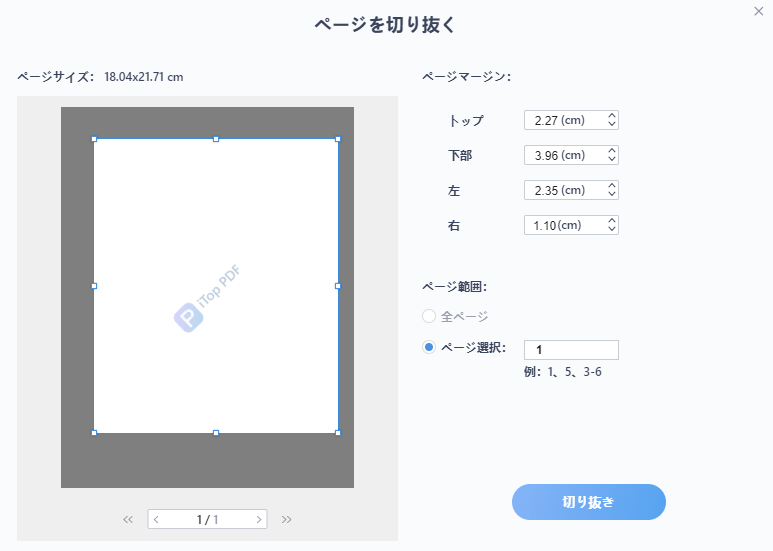
プレビューウィンドウの枠をドラッグしてトリミング範囲を調整する
右側の「ページマージン」欄に正確な値を入力する
設定が完了したら、「切り抜き」ボタンをクリックして処理を開始します。
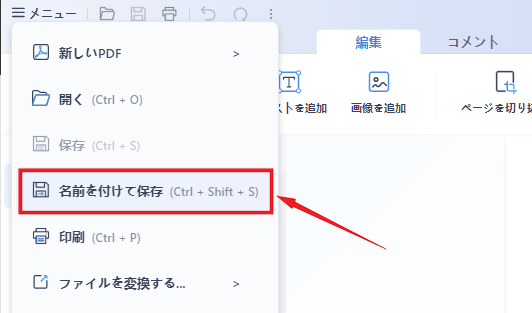
ステップ5:左上の「メニュー」→「名前を付けて保存」をクリックし、トリミングしたPDFをエクスポートしてデバイスに保存します。
iTop PDFでは、アプリ内でPDFを編集しながら自由にスクリーンショットを撮ってpdfをトリミングすることができます。PDF全体のスクリーンショットでも、任意の範囲のスクリーンショットでも、いつでもどこでも簡単に行えます。
選択した範囲は、PDFとして保存することも、画像として保存することも自由に選べます。シンプルでスピーディに操作でき、すぐに作業を完了できます。以下の手順に従って、パソコンで iTop PDF のスクリーンショットツール を使ってPDFをトリミングする方法を確認しましょう。
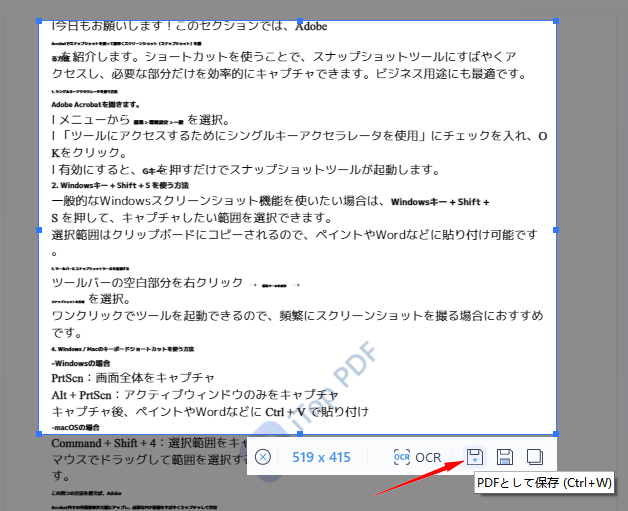
ステップ1: 上部メニューバーの「見る」タブに切り替え、「キャプチャ」をクリックし、PDF内の任意の範囲を自由に選択します。

ステップ2: 画面の赤い矢印で示されたボタン「PDFとして保存」を選択します。
(ショートカットキー Ctrl + Shift+Aを使って、PDFを素早くトリミングすることも可能です)
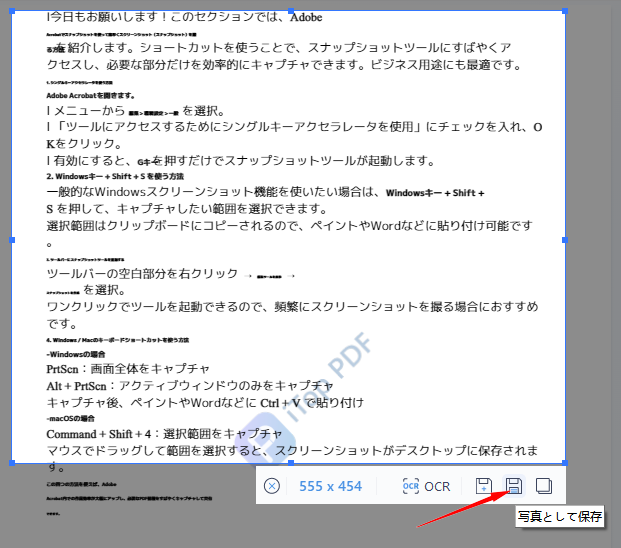
補足: PDFをトリミングするボタンの右側にある「画像として保存」をクリックすると、PDF内の任意範囲をワンクリックで素早くスクリーンショットとして保存することもできます。
PDFをオンラインでトリミングしたい場合は、Xodoのオンラインツールが最適です。
Xodo Onlineは、大手メディア企業によるクラウドサービスで、デスクトップ版と同様の多くの機能にアクセスできます。PDFの作成、編集、管理が簡単に行え、その中でも特に便利な機能の一つがPDFのトリミングです。
ただし、他のオンラインツールと同様のデメリットもあります。例えば、インターネット接続が必要で、サインイン用のアカウントが必要です。また、トリミングしたいPDFが大きい場合、アップロードとダウンロードに時間がかかることがあります。事前にPDFを圧縮しておくと効率的です。
以下に、Xodo OnlineでPDFをトリミングする手順を紹介します。
ステップ1:ブラウザでウェブサイトを開きます。「ファイルを選択」ボタンをクリックして、トリミングしたいPDFファイルをアップロードします。アップロードが完了するまで待ちます。

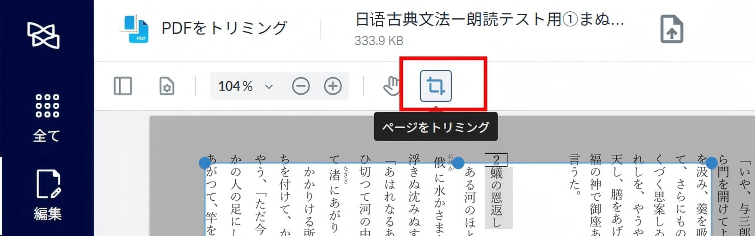
ステップ2:枠のハンドルをドラッグしてトリミング範囲を調整します。
また、画面左側の「余白の調整」に正確な値を入力することもできます。
設定が完了したら、「ページをトリミング」ボタンをクリックして変更を保存します。
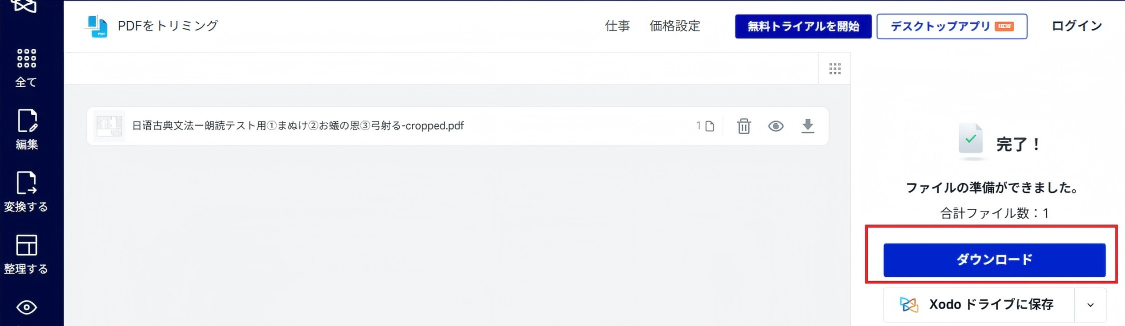
ステップ3:「ダウンロード」ボタンをクリックして、編集済みのPDFをデバイスに保存します。
PDFをトリミングする方法はいくつかあり、それぞれにメリットとデメリットがあります。シンプルで無料の方法を求める場合は、iTop PDF のスクリーンショットツールが手軽な選択肢です。一方、オンラインのツールは、安定したインターネット接続とアカウントが必要です。
より高度なPDFトリミングツールを求める場合は、iTop PDFを強くおすすめします。軽量ながら多機能なPDF編集ソフトで、文書の特定範囲をトリミングすることも可能です。直感的な操作と簡単なトリミング手順により、PDFを定期的にトリミングする方にも最適です。ぜひiTop PDFをダウンロードして、自分でPDFをトリミングする方法を試してみてください。
ニュースレターを購読する
ニュースレターを購読して、常に最新情報を入手することができる。