 地域制限のあるゲームもプレイ可能!Smart Game Boosterをダウンロードしよう!FPSを120%向上、Pingを80%削減、パケットロスを100%解消!
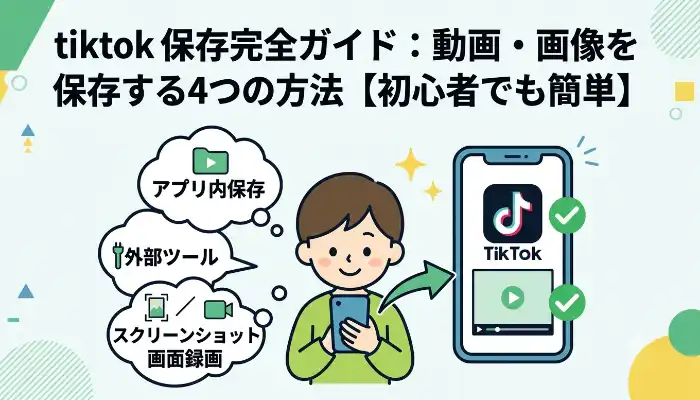

TikTokの動画や画像を保存したいと考えるユーザーは多くいます。しかし、公式の保存機能を利用すると、通常はtiktok ロゴが付いた状態で保存されるため、あとで見返したり、資料として整理したり、個人でコレクションしたりする際に不便な場合があります。
現在では、ダウンロードサイト、オンライン動画ダウンロードツール、録画ソフト、保存後にウォーターマークを削除する方法など、さまざまな方法でtiktok 保存を行うことができます。
本記事では、tiktok 動画保存 ロゴなしの基本的な仕組みを解説するとともに、それぞれの方法が適しているケースを紹介します。また、Android・iPhone・PC向けのおすすめ保存方法についても説明し、tiktok 保存をスムーズに行うための参考情報をお届けします。
TikTok 動画保存 ロゴなしとは?
TikTokの動画や画像にロゴが付く理由
TikTokでは、一部の公開動画を直接共有・保存できますが、公式機能によるtiktok 保存では、ダウンロードした動画にTikTok Logoと投稿者のユーザー名が自動的に追加されます。
これらの情報はコンテンツの出典を示すためにプラットフォームが付与するデジタル識別情報であり、コンテンツの拡散や著作権管理に利用されています。画像についても、アカウント情報や動的なウォーターマークが付与される場合があります。
そのため、多くのユーザーはtiktok 動画保存 ロゴなしの方法を探し、よりきれいな動画や画像ファイルを保存して、個人でのコレクションやオフライン視聴、学習用資料として利用しています。
ロゴなしダウンロードが利用できるコンテンツ
tiktok 動画保存 ロゴなしは、一般公開されアクセス可能な動画や画像に利用されることが多くあります。たとえば、チュートリアル、旅行、グルメ、音楽、ペット、映画・ドラマの切り抜きなどの公開コンテンツが対象です。
一部のダウンロードツールではtiktok 写真 保存にも対応しており、画像投稿に含まれる複数枚の写真を保存できます。
ただし、非公開アカウント、地域制限、著作権保護などの影響を受けるコンテンツは、tiktok 保存やロゴなしができない場合があります。保存したコンテンツは、個人での視聴や学習目的に限定し、権利者の許可なく商用利用や再配布を行わないようにしましょう。

tiktok 動画保存 ロゴなしの仕組み
TikTokのロゴなしが付与される仕組み
TikTokのウォーターマークは、元の動画ファイルに直接書き込まれているわけではありません。公式の動画を書き出す際に、サーバー側でTikTok Logoや投稿者のアカウント名が自動的に追加されます。
そのため、公式のtiktok 保存で取得した動画にはウォーターマークが含まれます。一方で、サーバーには通常、ウォーターマークが付いていない元動画が保存されているため、多くのダウンロードツールではtiktok 動画保存 ロゴなしを実現できます。
無水印リソースを取得する基本的な方法
現在、多くのTikTokダウンロードサイトでは、ユーザーが入力した動画リンクから動画データの保存先を取得し、tiktok ロゴが付いていない動画ファイルを取得しています。
共有リンクをコピーして貼り付けるだけで、簡単にtiktok 保存を行えます。
また、オンライン動画ダウンロードツール、ブラウザー拡張機能、サードパーティ製アプリなども同様の仕組みを採用しています。ダウンロードに失敗した場合は、録画ソフトを代替手段として利用し、高画質で保存することも可能です。
一部の内容がtiktok保存できない理由
すべてのTikTokコンテンツがtiktok 動画保存 ロゴなしに対応しているわけではありません。動画が非公開アカウントの投稿である場合や、削除済みコンテンツ、地域制限付きコンテンツ、投稿者が共有を無効にしている場合は、ダウンロードサイトでtiktok保存できないことがあります。
また、TikTokがAPIやダウンロード仕様を変更した際には、一部のダウンロードサイトが一時的に利用できなくなることもあります。そのため、ツールによってtiktok動画保存成功率には違いがあります。

tiktok 保存を実現する3つの方法
TikTokダウンロードサイトを利用【おすすめ】
ダウンロードサイトは、多くのユーザーがtiktok 保存を行う際に最も利用している方法です。動画の共有リンクをコピーしてサイトへ貼り付けるだけでダウンロードでき、ソフトをインストールする必要もありません。ここでは代表的な3つのダウンロードサイトをご紹介します。
SnapTikはダウンロード速度が速く、成功率も高いことで知られています。tiktok 動画保存 ロゴなしに対応しており、Android・iPhone・Windows・Macのブラウザーから直接利用できます。多くの公開動画を安定してダウンロードできるほか、一部のtiktok 写真 保存にも対応しています。
SSSTikTokはHD画質でのダウンロードやMP4形式での保存に対応しており、さまざまなブラウザーで利用できます。通常の動画やショート動画にも高いダウンロード成功率を持ち、会員登録不要で利用できるため、ティックトック保存にも便利です。
Moniitaはモバイル端末向けの使いやすさを重視したダウンロードサイトです。シンプルなデザインで、tiktok動画保存だけでなくPhoto Modeの画像ダウンロードにも対応しています。ログイン不要で利用でき、スマートフォンのブラウザーでも快適に操作できます。
ダウンロードサイトはアプリをインストールする必要がなく、操作も簡単なため、公開されているTikTokコンテンツを素早くtiktok 保存したい場合に適しています。
録画ソフトでTikTokコンテンツを保存【おすすめ】
ダウンロードサイトでtiktok動画保存できない場合は、録画ソフトが安定した代替手段になります。
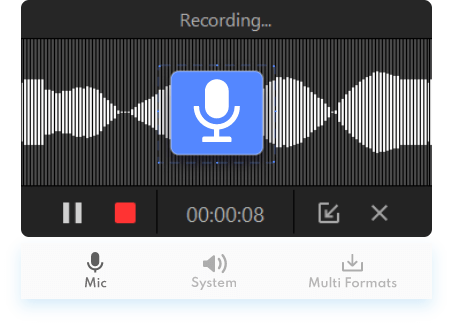
たとえばiTop Screen Recorderでは、TikTok動画を再生しながら高画質で録画でき、録画後には映像をトリミングしてtiktok ロゴが視聴の妨げになりにくいよう編集することも可能です。この方法はダウンロードサイトに依存しないため、公開されているほぼすべてのコンテンツに対応できます。一方で、tiktok動画保存を最後まで再生する必要があるため、保存には一定の時間がかかります。
また、iTop Screen Recorderには予約録画や自動停止機能も搭載されており、録画時間をあらかじめ設定しておけば、指定時間になると自動で録画を終了できます。手動で終了操作を行う必要がなく、長時間の録画にも便利です。
ダウンロード後にウォーターマークを削除する
すでにtiktok ロゴ付きの動画を保存している場合は、オンラインAIウォーターマーク除去ツールを利用して編集することができます。
Media.io Watermark Removerは、MP4やMOVなどの一般的な動画形式に対応しており、Logoや文字などのtiktok ロゴをAIが自動検出し、周囲の映像を補完して自然な仕上がりを実現します。背景が単純でカメラワークの少ない動画では、比較的きれいな結果が期待できます。
AniEraser OnlineはAIによるtiktok ロゴ除去機能を搭載しており、動画だけでなく画像にも対応しています。Logo・字幕などを識別し、周囲の映像を参考に欠けた部分を補完します。アニメ、風景、人物など幅広いコンテンツで利用できます。
Vidnoz AI Watermark RemoverはワンクリックでAI処理を実行できるツールです。動画をアップロードするだけでtiktok ロゴ位置を自動認識し、手動で範囲指定する必要がありません。主要な動画形式に対応しており、背景も自動補完するため、短時間で編集したいユーザーに適しています。
従来の動画編集ソフトと比較すると、このようなオンラインツールは導入が容易で、ソフトをインストールせずに利用できます。ただし、背景が複雑な動画では、除去後の仕上がりに差が生じる場合があります。

tiktok 保存方法の選び方
デバイス別おすすめ方法(Android/PC/iPhone)
Androidでは、ダウンロードサイトを利用したtiktok 保存が最も手軽です。追加ソフトをインストールする必要はありません。
PCではダウンロードサイトだけでなく、オンライン動画ダウンロードツールも利用しやすく、tiktok動画保存を管理しやすいというメリットがあります。
iPhoneはシステム上の制限が比較的多いため、Safariブラウザーとダウンロードサイトを組み合わせて利用したり、ショートカット機能や「ファイル」アプリを活用して保存する方法が一般的です。
tiktok動画保存に失敗した場合は、Android・iPhone・PCのいずれでも録画ソフトを代替手段として利用できます。スマートフォンでは標準搭載の画面録画機能がおすすめです。一方、PCではiTop Screen Recorderなどの専門的な録画ソフトを利用すると、より高品質なtiktok動画保存できます。
各ダウンロード方法のメリット・デメリット
ダウンロードサイトは最も操作が簡単な方法です。TikTok動画のリンクを貼り付けるだけでtiktok 保存を行えるため、多くのユーザーの日常利用に適しています。
ただし、この方法はTikTokのダウンロードインターフェースに依存しているため、仕様変更が行われるとダウンロードに失敗したり、ダウンロード速度が低下したり、一時的に利用できなくなる場合があります。
録画ソフトはティックトック保存サイトに依存せず、動画を正常に再生できれば保存できるため、安定性と互換性に優れています。tiktok動画保存できない動画にも対応できますが、動画を最後まで再生する必要があり、保存時間が長くなります。また、録画品質はデバイス性能や録画設定の影響を受けます。
AIによるウォーターマーク除去ツールは、ダウンロード済み動画をさらに加工したい場合に適しています。tiktok ロゴや文字などを自動認識して削除し、背景も補完できるため、動画の見た目を改善できます。ただし、直接ダウンロードする方法より処理時間が長く、背景が複雑な動画では補正跡や画質低下が残る場合があります。

tiktok 保存ができない場合の対処法
ダウンロードリンクが無効な場合
コピーしたTikTokリンクをダウンロードできない場合は、まずリンクが完全にコピーされているか、動画が正常に再生できる状態かを確認してください。
ダウンロードサイトによって対応状況や更新速度は異なるため、別のダウンロードサイトに切り替えて再度tiktok 保存を試すことをおすすめします。また、共有リンクをコピーし直すことで、リンク形式の不具合によるダウンロードエラーが解消される場合もあります。
ダウンロード速度が遅い・保存できない場合
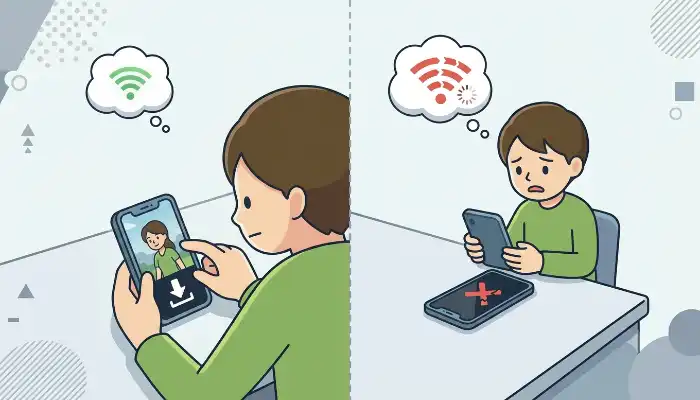
ダウンロード速度は、ネットワーク環境、サーバーの負荷、地域ごとのアクセス状況などによって左右されます。
速度が遅い場合は、ネットワークを切り替えるか、時間を置いて再度試してください。一部のブラウザーではファイルのダウンロードが制限されることがあるため、別のブラウザーで試すのも有効です。
複数のダウンロードサイトでもダウンロードできない場合は、録画ソフトを利用してコンテンツを保存する方法がおすすめです。
動画や画像を再生できない場合
ダウンロード後に動画を再生できない場合は、ファイルが正常にダウンロードされていない、または形式の互換性に問題がある可能性があります。再度ダウンロードし、使用しているプレーヤーがMP4などの一般的な動画形式に対応しているか確認してください。
また、tiktok 写真 保存後に画像を開けない場合は、画像を再ダウンロードするか、別のブラウザーで保存し直すことで改善する場合があります。
まとめ
tiktok 動画保存 ロゴなしは、ダウンロードサイト、録画ソフト、AIによるウォーターマーク除去ツールなど、さまざまな方法で実現できます。
利用するデバイスや用途によって最適な方法は異なりますが、多くのユーザーにとってはダウンロードサイトを利用したtiktok 保存が最も手軽で効率的な方法です。一方で、iTop Screen Recorderなど録画ソフトや編集ツールは補助的な方法として活用できます。
コンテンツの種類や利用するデバイス、ティックトック保存成功率などを考慮しながら、自分に合った方法を選択し、TikTokの利用規約や関連法令を遵守したうえで適切に利用しましょう。

よくある質問
TikTokの無水印ダウンロードは合法ですか?
ダウンロードが認められるかどうかは、コンテンツの利用目的や各国・地域の法律によって異なります。個人での保存や学習目的で利用する場合は一般的にリスクは低いと考えられますが、クリエイターの許可なく転載、商用利用、再配布を行うと、著作権上の問題が生じる可能性があります。
tiktok 保存を利用する際は、TikTokの利用規約および関連法令を遵守してください。
なぜ一部の動画tiktok ロゴでダウンロードできないのですか?
一部の動画は、非公開アカウント、地域制限があるコンテンツ、またはダウンロードが許可されていない投稿であるため、ダウンロードツールでは取得できません。
また、TikTokがダウンロードインターフェースを更新すると、一部のダウンロードサイトが一時的に利用できなくなることがあります。そのため、同じ動画でも利用するサイトによって結果が異なる場合があります。
画像もtiktok ロゴで保存できますか?
はい、一部のダウンロードサイトではtiktok 写真 保存に対応しています。画像投稿に含まれる写真をダウンロードし、可能な限りプラットフォームの情報を除いた状態で保存できます。
ただし、対応しているコンテンツはツールによって異なり、動画ダウンロードのみをサポートしているサイトもあります。
tiktok 動画保存 ロゴなし画質は落ちますか?
多くのダウンロードサイトでは元の動画データを取得するため、通常は画質が大きく劣化することはありません。一方、録画によって保存する場合は、録画解像度、エンコード設定、再生画質などの影響を受けます。
より高画質で保存したい場合は、オリジナル画質でダウンロードできるダウンロードツールを優先して利用することをおすすめします。






コメントを残す *メールアドレスが公開されることはありません。