 地域制限のあるゲームもプレイ可能!Smart Game Boosterをダウンロードしよう!FPSを120%向上、Pingを80%削減、パケットロスを100%解消!
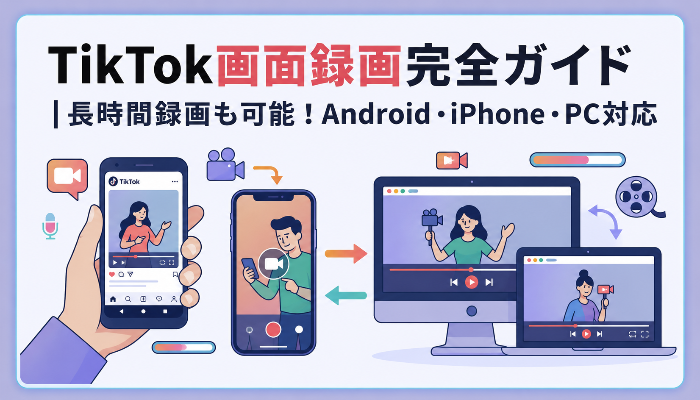

お気に入りのライブ配信や何度も見返したい動画に出会ったとき、tiktok 画面録画をしたいと考えるユーザーは少なくありません。通常のダウンロード機能とは異なり、TikTokの画面録画であればライブ配信や保存制限のある動画にも対応できます。
本記事では、Android・iPhone・PCで利用できるtiktok録画の仕方を詳しく紹介し、それぞれのメリットやデメリットを紹介します。自分に合ったTikTok録画方法を見つけたい方はぜひ参考にしてください。
なぜTikTok動画を録画する必要があるのか
ダウンロードできないTikTok動画を保存するため
TikTokのすべての動画がダウンロードに対応しているわけではありません。クリエイターによってはダウンロード機能を無効にしている場合があり、通常のtiktok 保存機能では端末に保存できないことがあります。
そのような場合でも、tiktok 画面録画を利用すれば再生中の動画をそのまま保存できます。ダウンロード制限の影響を受けないため、オフライン視聴や後からの整理・管理にも便利です。特に学習用動画やコレクション目的の動画では、録画による保存が柔軟な方法として活用されています。
ウォーターマークなしで動画を残せる
TikTok公式のダウンロード機能で保存した動画には、通常プラットフォームのウォーターマークやアカウント情報が表示されます。個人視聴や参考資料として利用する場合、多くのユーザーはよりシンプルな動画を保存したいと考えています。
tiktok 録画を利用すれば、動画を全画面表示した状態で録画できるため、ダウンロード時に自動で付与されるウォーターマークを回避できます。動画内に元々含まれている要素は残りますが、余計な保存マークが付かないため、多くのユーザーが利用するtiktok 保存方法の一つとなっています。
TikTokライブを録画して後から視聴するため
TikTokライブはリアルタイム配信が基本のため、見逃してしまうと再視聴できないケースも少なくありません。好きな配信者のライブやスポーツイベント、重要な発表会などでは、配信内容を残しておきたいと考える方も多いでしょう。特に長時間のtiktokライブ 録画では、安定した録画環境が重要になります。
そんなときに役立つのがtiktokライブ 録画です。ライブ配信全体を保存できるため、後から重要なシーンを見返したり、内容を確認したりできます。ゲーム実況、オンライン講座、商品発表会、インタビュー配信など、さまざまなシーンで活用できます。
コンテンツ制作や素材収集に活用できる
多くの動画クリエイターはTikTokを素材収集の場として活用しています。面白い動画や参考になる映像をtiktok 画面録画で保存しておけば、後のコンテンツ制作に役立てることができます。
実際にTikTok上で人気のあるまとめ動画や面白動画の切り抜きコンテンツの多くは、事前に録画した素材を編集して制作されています。そのため、録画機能と編集機能を兼ね備えたソフトを選ぶと効率的です。録画後すぐに編集できるツールであれば、別ソフトへ取り込む手間も省けます。
AndroidでTikTok動画を録画する方法
Android標準の画面録画機能を利用する
現在のAndroidスマートフォンの多くには、標準で画面録画機能が搭載されています。利用方法は非常に簡単です。
TikTokで録画したい動画を開く
通知パネルを下へスワイプする
「画面録画」をタップする
録画開始後に動画を再生する
録画中はメディア音声を有効にし、通知をオフにしておくことでより高品質な録画が可能になります。録画終了後は動画ファイルが自動的にギャラリーへ保存されます。
追加アプリをインストールする必要がないため、手軽にtiktok録画の仕方を試したい方におすすめです。ただし、画質やフレームレートの細かな調整ができず、長時間録画にもあまり向いていません。
サードパーティ製録画ソフトを利用する
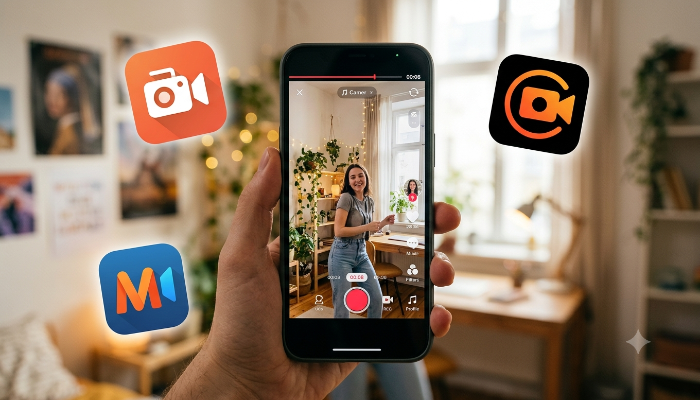
頻繁にtiktok 画面録画を行う場合は、標準機能だけでは物足りないことがあります。より快適なtiktok 画面録画を実現したい場合は、専用録画アプリの利用がおすすめです。サードパーティ製録画アプリなら、高画質録画や長時間録画、編集機能などを利用できます。
AZ Screen Recorder
Androidで人気の高い録画アプリです。最大1080P以上の高画質録画に対応しており、フローティングボタンによる操作、録画の一時停止、簡単な編集機能も搭載しています。TikTokライブの録画にも適しています。
XRecorder
安定性に優れており、録画時間の制限がありません。フレームレートやビットレートも自由に調整できるため、画質を重視するユーザーにおすすめです。
Mobizen Screen Recorder
シンプルな操作性が特徴で、初心者でも扱いやすい録画アプリです。録画後の字幕追加や簡単な編集にも対応しており、手軽に利用できます。
iPhoneでTikTok動画を録画する方法
iPhone標準の画面録画機能を利用する
iPhoneユーザーは、iOSに搭載されている画面収録機能を利用して簡単にTikTok動画を録画できます。日常的なtiktok 画面録画であれば、追加アプリなしでも十分対応可能です。
まず、「設定」→「コントロールセンター」から「画面収録」を追加します。その後、TikTokで録画したい動画を開き、コントロールセンターから録画ボタンをタップするだけで録画を開始できます。録画した動画は自動的に「写真」アプリへ保存されます。
より快適に録画するためには、おやすみモードを有効にし、十分なバッテリー残量を確保しておくことをおすすめします。
日常的な動画保存であれば十分便利な方法ですが、標準機能では録画設定のカスタマイズ性が低く、録画時間にも制限があります。そのため、長時間のtiktokライブ 録画にはあまり向いていません。
サードパーティ製録画アプリを利用する
iPhone標準の録画機能でも基本的なtiktok 録画は可能ですが、長時間録画や動画管理、編集機能を重視する場合は専用アプリの利用がおすすめです。
以下では、iOS向けの代表的な録画アプリを紹介します。
Record It!
iOSで人気の録画アプリです。高画質なTikTok動画の録画に対応しているだけでなく、録画後にそのままトリミングやナレーション追加、解説動画の作成も行えます。教育コンテンツや二次創作動画の制作にも適しています。高品質なtiktok 録画を行いたいユーザーにも適しています。
DU Recorder
高品質な録画機能に加え、動画圧縮や編集、ライブ配信機能なども搭載しています。頻繁にTikTok動画を保存したいユーザーにとって便利なツールです。
Go Record
画面録画とフロントカメラ映像の同時収録に対応しています。リアクション動画やレビュー動画、コンテンツクリエイター向けの素材収集などに最適です。クリエイター向けのtiktok 録画にも活用できます。
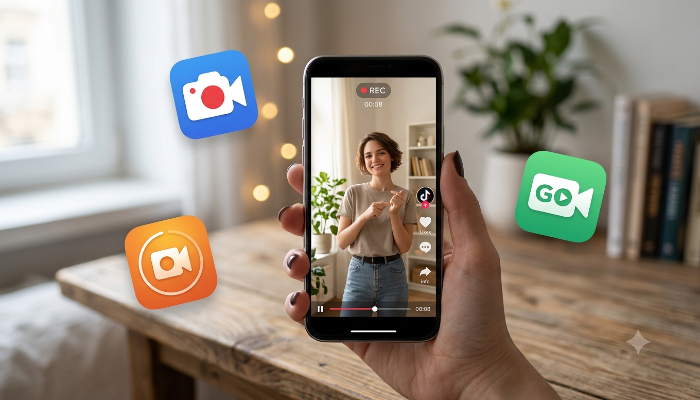
PCでTikTok動画を録画する方法
ブラウザでTikTokを視聴しながら録画する
PCブラウザでTikTokを視聴することが多い場合は、録画拡張機能を利用する方法があります。
専用ソフトをインストールする必要がなく、比較的軽量で手軽に利用できるため、短時間のtiktok 画面録画に向いています。
Loom
録画機能が充実したブラウザ拡張機能です。現在のタブ、特定ウィンドウ、デスクトップ全体などを自由に録画でき、クラウド保存にも対応しています。録画した動画の共有も簡単です。
Screencastify
システム音声、マイク音声、ウェブカメラ映像の録画に対応しています。tiktokライブ 録画やチュートリアル動画の作成にも活用できます。
Nimbus Screen Recorder
録画だけでなく、スクリーンショットや注釈追加、簡単な動画編集にも対応しています。TikTok素材を収集したいユーザーにとって便利なツールです。
ただし、ブラウザ拡張機能は短時間の録画向けです。長時間のライブ配信録画や高画質保存を行う場合、ブラウザ自体の負荷によって動作が不安定になることがあります。
そのため、本格的にTikTok動画を保存したい場合は、専門の録画ソフトを利用するほうが安定した録画環境を構築できます。
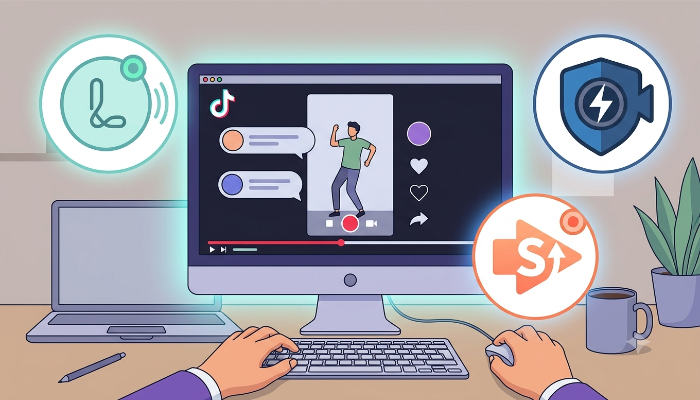
専門録画ソフトでTikTokを録画する
TikTok動画やライブ配信を頻繁に録画する場合は、ブラウザ拡張機能や標準録画機能よりも専門的な録画ソフトのほうが優れています。特に長時間録画では、画質やフレームレート、音声品質を安定して維持できるため、録画失敗やフレーム落ちのリスクを大幅に軽減できます。
また、多くの録画ソフトは以下のような機能を備えています。
録画範囲の自由な指定
システム音声の録音
マイク音声の同時収録
長時間の安定録画
録画後の動画編集
動画形式変換
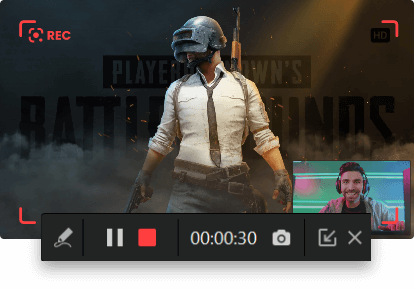
その中でも、TikTok録画に適しているソフトとして挙げられるiTop Screen Recorderのような高機能録画ソフトです。特にiTop Screen Recorderは、高画質録画と長時間録画に対応しており、TikTok動画やTikTokライブ配信、ブラウザ上のコンテンツもスムーズに保存できます。
全画面録画だけでなく、指定範囲録画にも対応しているため、必要な部分だけを録画したい場合にも便利です。さらにシステム音声を同時保存できるため、ライブ配信の音声も高品質な状態で記録できます。
長期的にTikTokコンテンツを保存したい方や、安定した録画環境を求める方には、PCと専門録画ソフトの組み合わせがおすすめです。
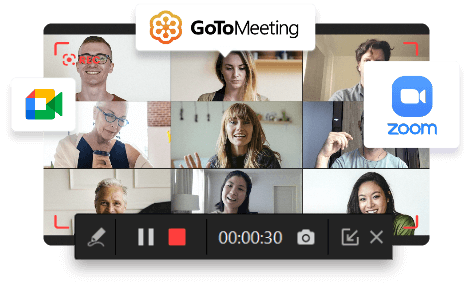
TikTok録画方法の比較
スマホ録画とPC録画の比較
スマートフォンでの録画は手軽に操作できるため、短い動画を素早く保存したい場合に適しています。しかし、端末性能やバッテリー容量、ストレージ容量の制限により、長時間録画では発熱や動作遅延が発生することがあります。
一方、PCでのtiktok 画面録画は、より安定した動作環境を提供します。長時間のtiktok 画面録画を行う場合は、PCのほうが有利です。高解像度での録画や長時間録画にも対応しやすく、特にtiktokライブ 録画や大量の素材収集を行う場合に適しています。
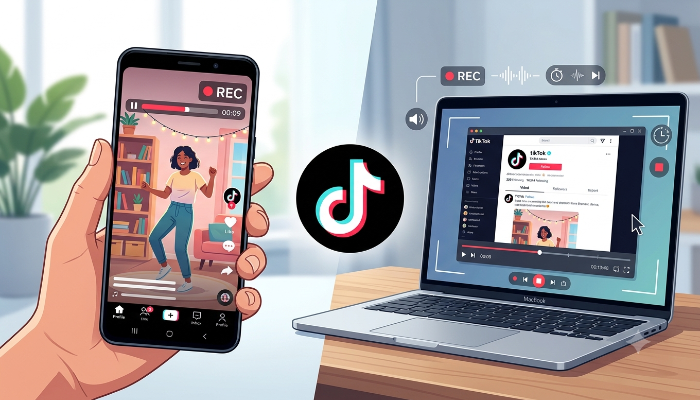
標準録画機能と専門録画ソフトの比較
標準搭載の録画機能の最大のメリットは、追加ソフトをインストールせずにすぐ利用できることです。AndroidやiPhoneでは簡単な操作でtiktok録画の仕方を実践できるため、短時間の動画保存には十分対応できます。
ただし、録画時間や画質設定、録画範囲の指定、編集機能などには制限があります。また、長時間のtiktokライブ 録画では発熱やストレージ不足、録画中断が発生する場合もあります。
これに対して専門録画ソフトは、より高品質で安定した録画環境を提供します。例えば、iTop Screen Recorderでは高画質録画、録画範囲の自由設定、システム音声とマイク音声の同時録音などに対応しています。
さらに、長時間録画や動画編集、形式変換、ファイル圧縮などの機能も利用できるため、TikTokライブの保存や動画素材の収集に適しています。
自分に合ったTikTok録画方法を選ぶ
短い動画を少量だけ保存したい場合は、スマートフォンの標準録画機能でも十分です。一方で、長時間のライブ配信を保存したい場合や、高画質な動画を安定して録画したい場合は、PCと専門録画ソフトの組み合わせがおすすめです。
また、動画編集も行うクリエイターであれば、録画機能と編集機能を兼ね備えたツールを選ぶことで作業効率を大幅に向上できます。
TikTok動画を録画する際の注意点
録画画質と再生の滑らかさを確保する
録画前にはできるだけ高い解像度を選択し、安定したネットワーク環境を確保しましょう。また、バックグラウンドアプリを終了しておくことで、端末の負荷を軽減し、tiktok 録画中のフレーム落ちや画質低下を防ぐことができます。
端末性能に合わせてフレームレートを設定することも重要です。高品質なtiktok 画面録画を行うためにも、事前の設定確認は非常に重要です。
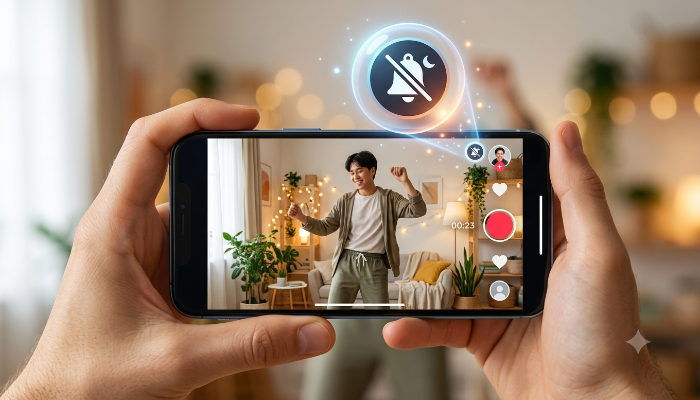
通知による録画の妨害を防ぐ
録画中に表示されるメッセージ通知や着信は、動画の視聴体験を損なう原因になります。
tiktok 画面録画を行う前に、おやすみモードや通知オフ機能を有効にしておくことで、通知による映り込みを防ぐことができます。
動画ファイルサイズを適切に管理する
高画質で録画すると映像品質は向上しますが、その分ファイルサイズも大きくなります。
特に長時間のtiktokライブ 録画では、ストレージ容量を圧迫する可能性があります。そのため、用途に応じて解像度やビットレートを調整し、容量とのバランスを取ることが重要です。
著作権と利用ルールを守る
TikTok動画を録画する際は、著作権や利用規約への配慮が必要です。
個人で視聴したり学習目的で利用したりする場合は大きな問題にならないことが多いですが、録画した動画を無断で再配布したり商用利用したりすると、著作権侵害となる可能性があります。
tiktok 保存や素材利用を行う際は、必ず原作者の権利とプラットフォームのルールを尊重しましょう。
まとめ
ダウンロードできない動画を保存したい場合や、tiktokライブ 録画を行いたい場合、画面録画は非常に便利な方法です。AndroidやiPhoneは手軽に録画を始められる一方で、PCは高画質録画や長時間録画に適しています。
利用目的に応じて最適なtiktok録画の仕方を選ぶことで、より快適にTikTokコンテンツを保存できます。特に長時間録画や安定性を重視する場合は、iTop Screen Recorderのような高性能録画ソフトを活用することで、より優れた録画体験を実現でき、安定したtiktok 画面録画にも役立ちます。
よくある質問
TikTokを録画すると画面が真っ黒になりますか?
通常は黒画面になりません。現在のTikTokでは一般的な画面録画機能を全面的に制限していないため、標準録画機能や専門録画ソフトで正常に録画できる場合がほとんどです。
ただし、一部の端末やシステム設定によっては黒画面が発生することがあります。その場合はOSのアップデートや別の録画ソフトの利用を試してみてください。なお、tiktok 画面録画 バレるのではないかと心配するユーザーもいますが、通常の画面録画によって相手へ通知されることはありません。
TikTokを録画するとウォーターマークは付きますか?
tiktok 画面録画で保存した動画には、通常TikTokのダウンロード用ウォーターマークは追加されません。
そのため、tiktok 保存機能の代わりに録画を利用するユーザーも少なくありません。ただし、元動画内に表示されているアカウント名やテキストはそのまま録画されます。
録画したTikTok動画に音声が入らないのはなぜですか?
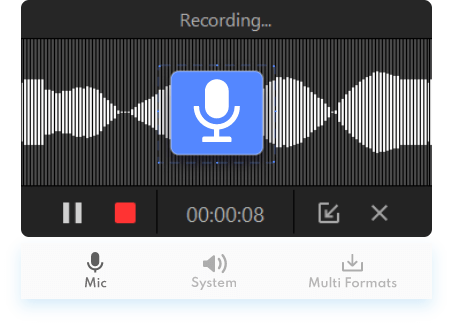
主な原因として、システム音声の録音設定が無効になっていることや、録画アプリの権限設定に問題があることが挙げられます。
録画前にメディア音声の録音が有効になっているかを確認し、アプリに必要な権限が付与されていることを確認してください。
TikTokライブを録画するのは違法ですか?
個人視聴や学習目的での録画であれば、一般的には大きな問題になるケースは少ないとされています。ただし、録画したライブ配信を無断で公開したり転載したり、商業利用したりする場合は、著作権やプライバシーに関する問題が発生する可能性があります。
「tiktok 画面録画 バレるのでは?」という疑問を持つ方も多いですが、通常は相手に通知されることはありません。録画したコンテンツを利用する際は、関連法規やTikTokの利用規約を遵守するようにしましょう。





コメントを残す *メールアドレスが公開されることはありません。