 地域制限のあるゲームもプレイ可能!Smart Game Boosterをダウンロードしよう!FPSを120%向上、Pingを80%削減、パケットロスを100%解消!


方法一:ブラウザ拡張機能でJavmixダウンロード
1. Video DownloadHelper:多くの動画配信形式に対応した拡張機能
Video DownloadHelperは、Webページ上の動画を検出して保存できるブラウザ拡張機能です。HLSやDASHなど複数の配信形式に対応し、MP4やWebMなどへの変換機能も備えています。Javmix ダウンロードする場合は、この文章にあるVideo DownloadHelper使用方法を参照してください。

2. CocoCut:シンプルな操作で動画を検出できる拡張機能
CocoCutは、ChromeやEdgeで利用できる動画ダウンロード拡張機能です。MP4やWebMのほか、HLSやM3U8形式にも対応しており、動画を再生するとページ内のメディアを自動検出します。Javmix TVで利用する場合も、まず対応する配信形式かどうかを確認する必要があります。検出できない場合は、サイト側の制限や配信方式が原因となることがあります。
3. Douga Getter:日本語環境で使いやすい動画検出拡張機能
Douga Getterは、Webページ内の動画ファイルを検出し、ダウンロード可能な情報を表示するブラウザ拡張機能です。ChromeとFirefox向けに提供されており、日本語の案内も用意されています。Javmix ダウンロードを検討する際は、動画の検出結果とファイル形式を確認しましょう。
ただし、あらゆるサイトに対応するわけではなく、技術的な保護手段を回避する機能もありません。
4. FetchV:HLSやDASHなどのストリーミング形式に対応
FetchVは、HLS(M3U8)やDASH(MPD)、MP4、WebMなどの動画形式に対応したブラウザ拡張機能です。ストリーミング動画のデータをまとめてMP4形式に変換する機能や、対応するライブ配信の保存機能を備えています。Javmix TVの配信形式が対応範囲に含まれる場合に利用を検討できます。
方法二:iTop Screen RecorderでJavmixダウンロード
iTop Screen Recorderの主な機能と特徴
iTop Screen Recorderは、Windows向けの画面録画ソフトです。全画面や指定範囲、特定のウィンドウを選択して録画でき、PCのスピーカー音声とマイク音声も設定できます。録画形式にはMP4やAVI、MKVなどが用意されており、録画後の編集にも対応しています。Javmixダウンロードする用途でも、録画範囲や音声設定を調整できます。
iTop Screen Recorderの基本的な操作手順
iTop Screen Recorderで画面を記録する場合は、次の手順で設定します。
公式サイトからソフトをダウンロードする。
ソフトを起動し、録画モードから画面全体または対象ウィンドウを選択する。
スピーカー音声など、必要な録画設定を確認する。
録画を開始し、終了後にファイルを保存する。
録画中に画面が黒くなる場合でも、専用の技術によって改善できる可能性があります。以前、画面録画でブラックスクリーンが発生した経験がある方も、iTop Screen Recorderを試してみてください。
録画に失敗する場合や音声が入らない場合の対処法
録画時に問題が発生した場合は、次の項目を確認してください。
映像が黒くなる:録画ソフトの設定や表示環境を確認する。保護された映像は録画できない場合がある。
音声が入らない:スピーカー録音が有効になっているか、出力デバイスが正しく選択されているか確認する。
録画が途中で止まる:保存先の空き容量とPCの負荷を確認する。
映像がカクつく:不要なアプリを終了し、録画範囲や画質設定を調整する。
方法三:オンライン動画ダウンローダーでJavmixダウンロード
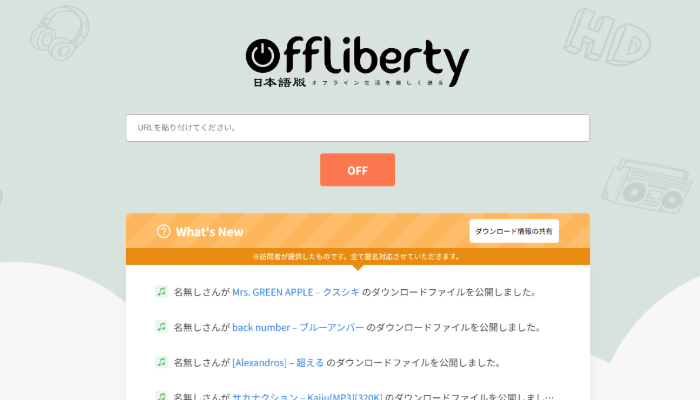
1. Offliberty:ソフトのインストール不要で利用できるオンラインツール
Offlibertyは、動画ページのURLを入力して、対応するメディアを取得するオンラインツールです。ソフトをインストールする必要がなく、ブラウザから利用できる点が特徴です。Javmix ダウンロードを検討する場合は、対象動画のURLを入力し、解析結果に保存可能なファイルが表示されるか確認します。
動画サイト側に対応する動画リンクが用意されていない場合、オンラインツールでは動画を解析・保存できないことがあります。そのような場合は、ブラウザ拡張機能を利用するか、画面録画ソフトで保存する方法を検討してみましょう。
2. Vid-DL:動画URLの解析に対応したオンラインツール
Vid-DLは、Javmix TVのURLを入力して、保存可能な動画情報を取得するタイプのオンラインダウンローダーです。ソフトのインストールが不要なため、ブラウザ上で操作を完結させたい場合に検討できます。
3. FetchFile:複数の動画形式から保存方法を選択できる
FetchFileは、Javmix TV動画のURLを入力して、対応する動画や音声のダウンロードリンクを取得するオンラインサービスです。MP4やMP3などの形式を選択でき、PCだけでなくスマートフォンやタブレットからも利用できます。Javmix ダウンロードに利用する場合は、対象サイトが対応しているか確認する必要があります。
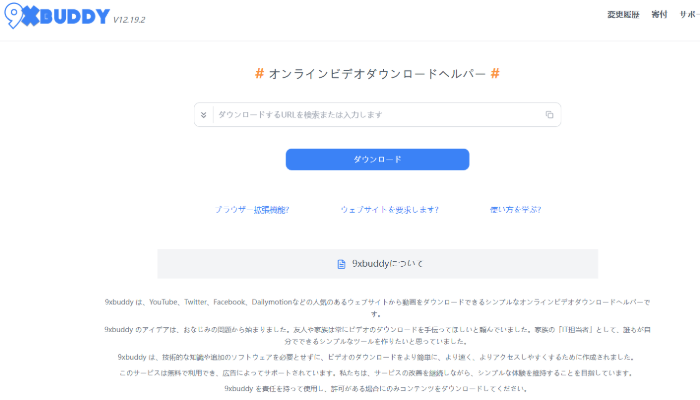
4. 9xbuddy:さまざまな動画配信サイトに対応するオンラインツール
9xbuddyは、動画ページのURLを入力して、対応するメディア情報を取得するオンラインサービスです。専用ソフトをインストールせずに利用でき、Javmix TVのURLをコピーして入力欄に貼り付けるだけで解析を開始できます。
無料で利用できますが、広告によって運営されているため、偽のダウンロードボタンをクリックしないようにしましょう。
5. SaveTheVideo:動画の変換や編集にも対応するオンラインツール
SaveTheVideoは、Javmixダウンロードだけでなく、形式変換や動画・音声の結合、不要部分のカットなどにも対応するオンラインサービスです。MP4やWebM、MP3など複数の出力形式が用意されています。ログインが必要な動画や非公開コンテンツは処理できない場合があり、著作権で保護されたコンテンツの無断保存も認められていません。
ブラウザ拡張機能・録画ソフト・オンラインダウンローダーはどれがよい?
Javmixダウンロードする方法は、利用するツールによって対応形式や操作性が異なります。主な違いを以下の表にまとめました。
| 比較項目 | ブラウザ拡張機能 | 画面録画ソフト | オンラインツール |
|---|---|---|---|
| 成功率・互換性 | 対応形式やサイト仕様に左右される | 成功率が高い方法 | サービス側の対応状況に左右される |
| 動画画質 | 元動画の品質に依存 | 録画設定や画面解像度に依存(iTopの製品なら質が高い) | 提供される形式に依存 |
| 音声品質 | 元の音声データに依存 | PCの音声設定に依存 | 解析結果や出力形式に依存 |
| 保存形式 | MP4、WebMなど | MP4、AVI、MKVなど | MP4、MP3など |
| 操作難易度 | 比較的簡単 | 初期設定が必要・比較的簡単 | URL入力が中心 |
| 処理速度 | 通信環境やデータ量に依存 | 録画時間に依存 | サーバーや通信環境に依存 |
| 利用コスト | 無料・有料のものがある | 無料版も使える | 最初は無料で使えるが、その後有料になる場合がある |
まとめ
Javmixダウンロードする方法には、それぞれ対応形式や操作方法、利用条件が異なるため、自分のPC環境や必要な機能に合わせて選ぶことが大切です。Javmix ダウンロードを試す前には、ツールの安全性やサイトの利用規約、著作権上の問題も確認しましょう。
よくある質問
Javmixの動画はスマートフォンにも保存できますか?
スマートフォンでの動画保存は、利用するサービスやブラウザの機能によって異なります。Androidではブラウザから対応するファイルを保存できる場合があります。iPhoneではSafariのダウンロード機能を利用し、ファイルアプリから保存先を確認できます。ただし、Javmix TV側の配信仕様や利用規約によって保存できない場合もあります。
Javmixの動画をダウンロードした場合、どのフォルダに保存されますか?
保存先は使用するブラウザやソフトの設定によって異なります。Windowsの場合、一般的にはエクスプローラーの「ダウンロード」フォルダに保存されます。iPhoneでは「ファイル」アプリ内のダウンロードフォルダ、Androidでは「Download」フォルダが主な保存先です。見つからない場合は、各アプリのダウンロード履歴や保存先設定を確認してください。
Javmixの動画をダウンロードして個人的に視聴することは違法ですか?
自分で視聴する目的で動画を保存する場合でも、すべてのケースで合法とは限りません。日本では、違法にアップロードされた著作物だと知りながらダウンロードする行為は、個人的な利用であっても違法となる場合があります。動画の配信元や著作権、利用規約を確認したうえで、適切な範囲で利用しましょう。
Javmixの動画を保存するツールには登録や料金が必要ですか?
ブラウザ拡張機能やオンラインダウンロードサイトの中には、数回利用すると有料プランへの登録を求められるものがあります。完全無料で利用したい場合は、画面録画ソフトがおすすめです。iTop Screen Recorderなら、無料版を利用して動画を録画できるため、追加料金を抑えたい方にも適しています。



コメントを残す *メールアドレスが公開されることはありません。