 地域制限のあるゲームもプレイ可能!Smart Game Boosterをダウンロードしよう!FPSを120%向上、Pingを80%削減、パケットロスを100%解消!


るるたん epornerを保存できなくて困っていませんか?この記事では、2026年最新のEpornerダウンロード方法をまとめ、3種類のダウンロード方法と13の実用的な手順を紹介します。ブラウザ拡張機能、オンライン動画サイト、画面録画ソフトまで、それぞれに適した解決方法を見つけることができます。
ブラウザ拡張機能を使ってeporner ダウンロード
ブラウザ拡張機能は、Webページ上の動画リソースを直接検出できるため、比較的便利なeporner ダウンロード方法です。拡張機能によって、対応ブラウザや解析能力、操作方法などに違いがあります。また、実際の結果はWebページの構造によっても左右されます。
| 拡張機能 | 対応ブラウザ | 解析能力 | 操作難易度 | 特徴 |
| Video DownloadHelper | Chrome、Firefoxなど | 高い | 簡単 | 機能が豊富 |
| Flash Video Downloader | Chrome、Firefoxなど | 普通 | 簡単 | 操作が簡単 |
| Video Downloader Professional | Chrome、Firefoxなど | 普通 | 簡単 | ページ検出が分かりやすい |
| Video Download Pro | 主要ブラウザの一部 | 普通 | 簡単 | 素早い検出に適している |
| FetchV | Chrome、Firefoxなど | 高い | 中程度 | 分割リソースに対応 |
| CocoCut | Chrome、Firefoxなど | 高い | 中程度 | メディア検出能力が高い |
Flash Video Downloader
Flash Video Downloaderは、ブラウザを使ってWebページ上の動画リソースを検出できます。eporner downloadを行う際は、拡張機能をインストールして対象ページを開き、動画を再生した後、拡張機能が検出したメディアファイルを確認します。
Video DownloadHelper-おすすめ
Video DownloadHelperは、Webページ上の動画やメディアリソースを検出できます。eporner ダウンロードを行う際は、拡張機能をインストールして対象ページを開き、動画を再生してから検出結果を確認します。正常に認識されたら、該当するリソースを選択して保存できます。eporner downloaderの操作手順も比較的簡単で、ブラウザから直接動画リソースを検出したいユーザーに適しています。

Video Downloader Professional
Video Downloader Professionalは、Webページ上の一部の動画リソースを検出できます。eporner ダウンロードを行う場合は、対象動画ページを開いてコンテンツを再生し、利用可能なリソースが拡張機能に表示されるか確認します。eporner downloaderを使用する場合、具体的な結果は動画形式、Webページの構造、ブラウザのバージョンなどによっても異なります。
Video Download Pro
Video Download Proは、主にWebページ上のメディアリソースを検出するために使用されます。eporner downloadを行う際は、拡張機能をインストールして対象ページを開き、動画を再生してからダウンロード可能なコンテンツが表示されるか確認します。正常に認識されたら、リソースを選択して保存できます。ただし、動画が特殊な読み込み方式を採用している場合、eporner downloaderでリソースを正常に取得できない可能性があります。

FetchV
FetchVは、Webページ上の動画や一部の分割メディアリソースを検出できます。eporner ダウンロードを使用する際は、対象動画を開いて再生し、拡張機能から検出結果を確認します。該当するリソースが見つかったら、さらに選択して保存できます。一部の従来型eporner downloaderツールと比較すると、FetchVは複雑なメディアリソースの検出機能が充実していますが、最終的に成功するかどうかは動画の読み込み方式によって異なります。
CocoCut
CocoCutは、Webページ上の動画や音声などのメディアリソースを検出できます。eporner downloadを行う際は、対象ページを開いて動画を再生し、拡張機能が検出したファイルを確認します。複数のリソースが表示された場合は、形式やファイルサイズを確認しながら判断できます。eporner downloaderを使用する際の操作も比較的簡単です。

オンライン動画サイトを使ったeporner ダウンロード
オンライン動画解析サイトは、ブラウザ拡張機能をインストールする必要がなく、動画ページのリンクを入力するだけで解析を試すことができます。サイトによって対応するソース、解析速度、出力形式、安定性などに違いがあり、実際に利用できる機能は時間の経過によって変わる場合があります。
| サイト | 対応ソース | 出力タイプ | 主なメリット | 注意点 |
| SaveFrom | 複数の動画プラットフォーム | 動画ファイル | 解析手順が分かりやすい | 対応ソースが変更される可能性あり |
| 9xbuddy | 複数のオンライン動画 | 複数形式 | 複数のソースに対応 | 一部のリンクは解析できない場合あり |
| Catchvideo | 一部のオンライン動画 | 複数形式 | ページ上で直接操作できる | 互換性に違いあり |
| TubeRipper | 一部の動画ソース | 複数形式 | 拡張機能のインストール不要 | 解析結果はソースに左右される |
| KeepVid | 複数のオンライン動画 | 動画ファイル | 操作手順が簡単 | 広告やリダイレクトに注意 |
| Loader.to | 複数のメディアソース | 複数形式 | 出力オプションが多い | 一部のソースには対応していない可能性あり |
SaveFrom
SaveFromでは、動画ページのリンクからメディアリソースの取得を試すことができます。eporner downloadを行う際は、対象リンクを入力欄にコピーして送信し、解析に成功したら該当するリソースを選択します。ブラウザ拡張機能をインストールする必要はありません。ただし、eporner downloaderとしての実際の結果は現在のWebサイトとの互換性に左右され、一部のeporner ダウンロードリンクは正常に処理できない場合があります。
9xbuddy
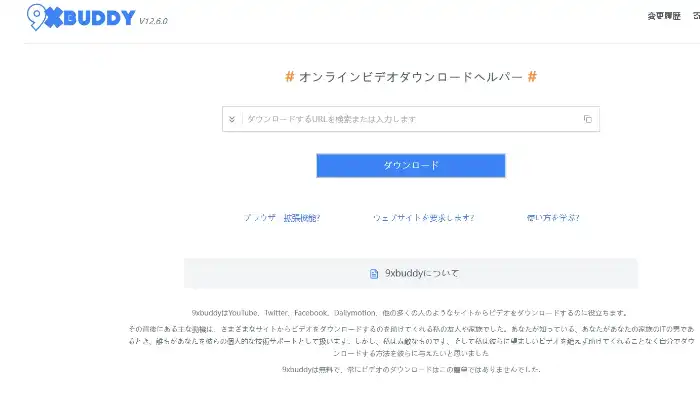
9xbuddyでは、動画ページのURLからメディアリソースの解析を試すことができます。eporner downloadを使用する際は、リンクを入力欄に貼り付けて結果が表示されるまで待ち、成功したら利用可能なファイルを選択して保存します。操作手順は比較的簡単です。eporner downloaderが必要な場合は、オンライン解析の選択肢の一つとして利用できますが、異なるソースのeporner ダウンロードリンクでは互換性に違いが生じる可能性があります。
Catchvideo
Catchvideoは、主に動画ページのリンクを入力してリソースを解析します。eporner ダウンロードを行う際は、対象URLをコピーして送信し、システムから利用可能なリソースが返されるまで待ってから保存するものを選択します。実際にeporner downloaderを使用する場合、解析能力はページ構造や現在のサービス対応範囲などの影響を受けます。
TubeRipper
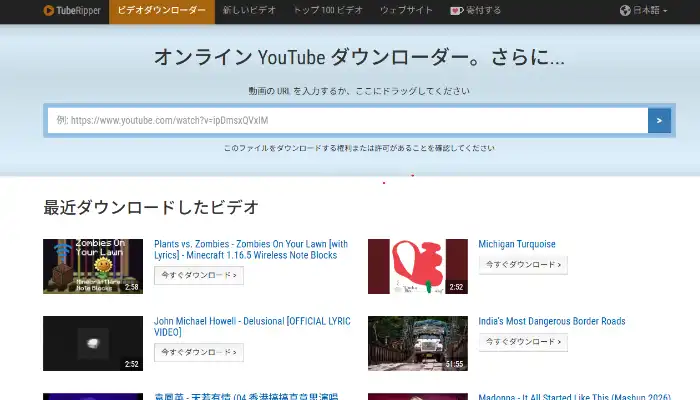
TubeRipperでは、動画ページのリンクからメディアリソースの取得を試すことができます。eporner downloadを使用する際は、対象URLを入力欄にコピーして送信し、解析に成功したら結果を確認してファイルを選択します。ブラウザ拡張機能と比べて、このeporner downloader方式では拡張機能をインストールする必要がなく、操作も比較的シンプルです。eporner ダウンロードに失敗した場合は、ソースサイトの読み込み方式やサービスとの互換性が原因である可能性があります。
KeepVid
KeepVidは、オンライン動画リンクの解析機能を提供しています。eporner ダウンロードを行う際は、対象動画のURLを入力欄に貼り付けて送信し、正常に解析されたら該当するリソースを選択して保存します。eporner downloaderを使用する場合は、ページ内の広告やリダイレクトに注意し、現在のサービスが対象のeporner downloadリンクに対応しているか確認してください。
Loader.to
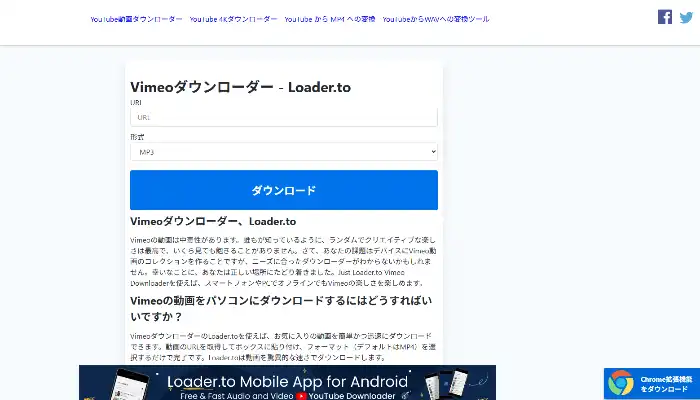
Loader.toは、ページリンクを使って一部のオンライン動画リソースを処理でき、複数の出力オプションを提供しています。eporner downloadを使用する際は、対象動画のURLを入力して解析を実行し、ページに表示された形式から選択します。実際のeporner ダウンロード結果は、ソースサイトや現在のサービス対応範囲によって異なります。
iTop Screen Recorderを使ったeporner ダウンロード(万能方法)
iTop Screen Recorderとは
iTop Screen Recorderは、デスクトップ、指定した範囲、アプリケーションウィンドウなどを録画できるWindows向け画面録画ソフトです。eporner downloaderとは異なり、Web動画ファイルを直接解析するのではなく、画面上で再生されているコンテンツを記録します。そのため、eporner downloadツールで動画を認識できない場合でも、ページ上で正常に再生できれば、画面録画による保存を試すことができます。最終的な画質は、再生解像度や録画設定の影響を受けます。
具体的な操作手順でeporner ダウンロード
ステップ1:iTop Screen Recorderをダウンロードする
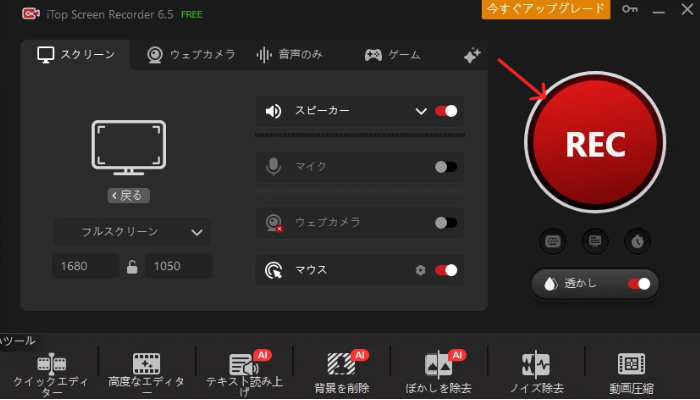
ステップ2:録画範囲と録画設定を選択する
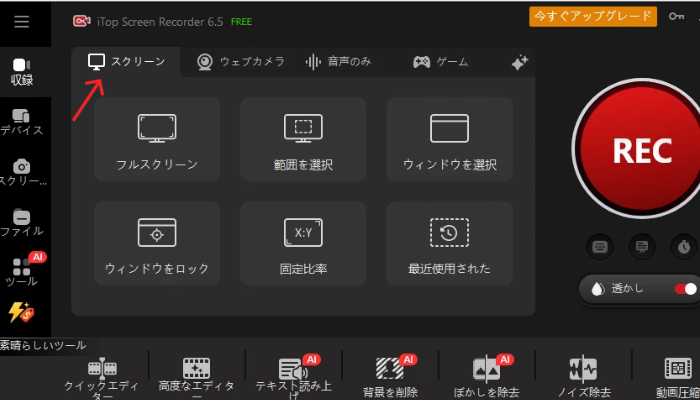
ステップ3:録画開始ボタンをクリックする
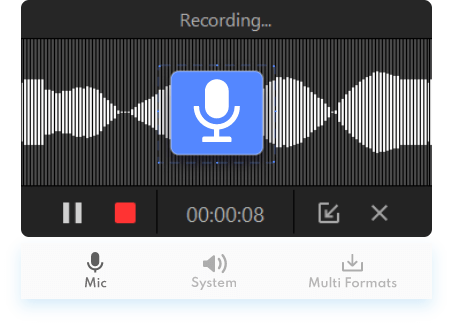
ステップ4:録画終了ボタンをクリックする
iTop Screen Recorder使用時の注意事項
iTop Screen Recorderでeporner downloadを行う前に、録画範囲、システム音声、出力形式などの設定を確認してください。録画中は、関係のない通知やウィンドウを閉じ、他のコンテンツが画面に映り込まないようにすることをおすすめします。保存したコンテンツを、許可なく配布したり商用目的で利用したりしないでください。

まとめ
eporner ダウンロードは、主にブラウザ拡張機能、オンライン動画サイト、画面録画の3種類の方法に分けられます。ページの状況、ツールの互換性、個人のニーズなどを考慮して判断するとともに、関連する法律や規則、プラットフォームのルールを遵守してください。

よくある質問
Epornerの動画は直接ダウンロードできますか?
いいえ。Epornerには公式のダウンロード機能はありません。ただし、一部の動画は拡張機能やオンラインツールを使って保存できます。すべての動画に対応しているわけではありません。
なぜブラウザ拡張機能でEporner動画を解析できないのですか?
eporner ダウンロードに失敗する場合、動画の読み込み方式やページ構造、拡張機能のバージョンなどが原因の可能性があります。更新や再読み込み、別のツールを試してください。
Eporner動画のリンクをダウンロードできるサイトはどれが使いやすいですか?
eporner downloadの解析能力はサイトによって異なります。対応ソースや出力形式を比較して選びましょう。失敗した場合は、別のeporner downloaderや画面録画を試せます。
画面録画ソフトでEporner動画を保存できますか?
Eporner動画が正常に再生できれば、画面録画ソフトで保存できます。eporner downloaderと違い、元の動画URLを取得する必要がありません。iTop Screen Recorderも利用できます。
Eporner動画のダウンロードに失敗した場合はどうすればいいですか?
eporner ダウンロードに失敗したら、まずネットワーク接続を確認してページを再読み込みしてください。それでも解決しない場合は、別のeporner downloaderやiTop Screen Recorderを試してください。






コメントを残す *メールアドレスが公開されることはありません。