 地域制限のあるゲームもプレイ可能!Smart Game Boosterをダウンロードしよう!FPSを120%向上、Pingを80%削減、パケットロスを100%解消!
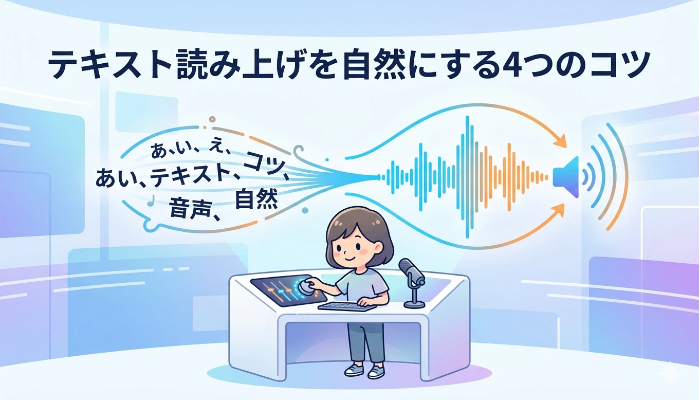

テキスト読み上げの普及により、AI音声を使ったショート動画制作を行うユーザーが急増しています。しかし実際には、「音声が機械的に聞こえる」「人間らしさが足りない」と感じるケースも少なくありません。特に動画解説など場面では、音声の自然さがコンテンツ品質に大きく影響します。ここでは、テキスト読み上げが不自然になる原因と、より自然な音声へ改善するためのポイントを詳しく紹介します。
テキスト読み上げが不自然になる原因
機械的な抑揚で感情表現が乏しい
多くのテキスト読み上げツールは文章を正確に読み上げられる一方で、声の抑揚や感情変化が少なく、全体的に単調な音声になりがちです。特に低品質なテキスト読み上げアプリでは、一定のイントネーションで読み上げるだけのケースも多く、動画ナレーションやストーリー系では人間らしさが不足してしまいます。
読み上げ速度やアクセント調整が不自然
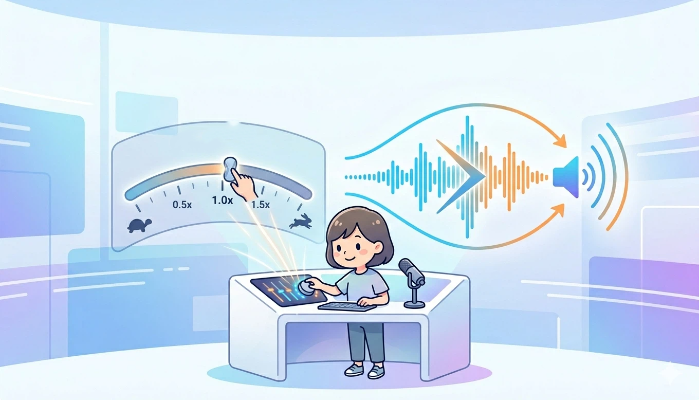
速度が速すぎたり遅すぎたりすると、テキスト読み上げの自然さが損なわれます。一部のAIテキスト読み上げツールでは、アクセントやリズム調整が柔軟に行えず、文章に抑揚が出ません。人間の会話では重要な部分で自然に強弱がつきますが、一般的なテキスト読み上げアプリでは一定のテンポで読み上げられることが多く、特にYouTube解説動画ではロボット感が強く出やすくなります。
区切りや間の取り方が不自然
文章の区切りは、テキスト読み上げの自然さを左右する重要な要素です。AIが句読点や文脈を正しく認識できない場合、不自然な位置で止まったり、逆に止まらず読み続けたりすることがあります。特に文字起こし 無料ツールでは、長文処理時に単調な連続読み上げになりやすく、不自然な印象を与えます。
AI音声モデルの品質差
テキスト読み上げ aiモデルによって、音声品質には大きな差があります。高品質モデルは大量の人間音声データを学習しているため、より自然な発音や感情表現が可能です。一方、低コストのテキスト読み上げアプリではシンプルな音声モデルを採用している場合が多く、機械的な読み上げになりやすい傾向があります。動画制作を頻繁に行う場合は、高性能なAI音声モデルを選ぶことが重要です。
テキスト読み上げを自然にする重要ポイント
文章構成と区切りを最適化する
自然なテキスト読み上げを実現するには、まず入力テキストを整えることが重要です。句読点を適切に追加したり、長文を分割したりすることで、AIが文章構造を理解しやすくなります。多くの高性能テキスト読み上げアプリでは、句読点に応じて自動的に間を調整するため、テキスト構造を整理するだけでも自然さが大きく向上します。
読み上げ速度を細かく調整する
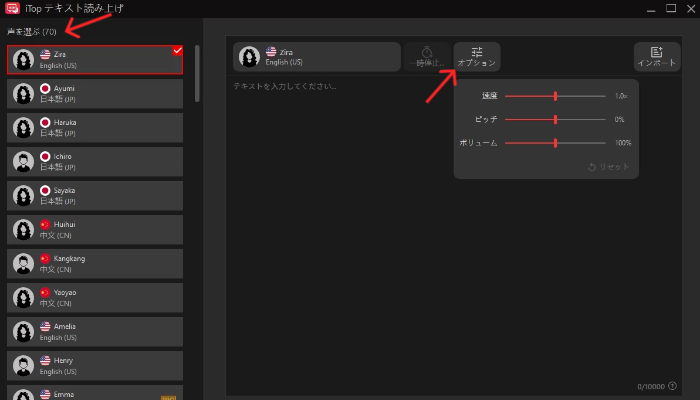
高品質なテキスト読み上げツールの多くは、読み上げ速度や音程、ポーズ時間を自由に調整できます。動画ジャンルに応じてテンポを変えることで、より自然な音声表現が可能になります。例えばiTop Screen Recorderでは音量や音高の細かな調整に対応しており、より自然な音声を生成できます。解説系コンテンツにはゆっくりした読み上げ、テンポ感のあるテキスト朗読が適しています。
高品質なAI音声モデルを選ぶ
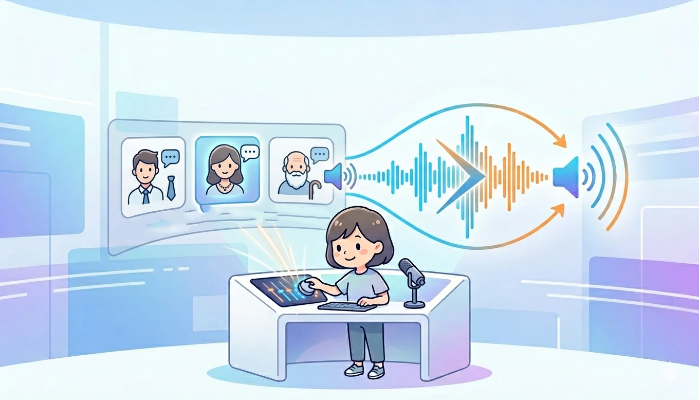
高品質なテキスト読み上げ aiモデルは、自然な発音ロジックと感情表現能力を備えています。一般的なテキスト朗読ツールと比べて、文脈理解やイントネーション調整が優れているため、より人間らしい音声が生成可能です。高性能AIモデルによって文章内容を自動分析し、シーンに適した音声を出力できます。プロの動画制作者の多くも、リアルな音声スタイルに対応したテキスト読み上げアプリを利用しています。
感情表現とシーン演出を加える
さらに機械感を減らしたい場合は、コンテンツ内容に応じて感情表現を加えることが効果的です。一部のテキスト読み上げ aiツールでは、ニュース風、ナレーション風、カスタマーサポート風など、シーン別音声モードにも対応しています。これらを適切に使い分けることで、より自然な録音を実現できます。
自然なテキスト読み上げを行う方法
ステップ1:iTop Screen Recorderをダウンロード・インストールする
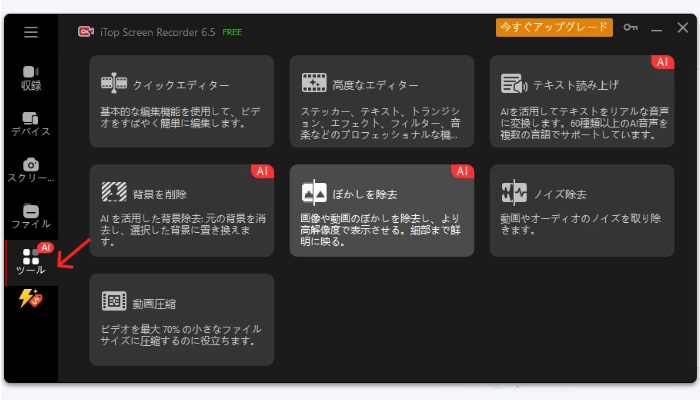
ステップ2:ツールメニューからテキスト読み上げ機能を選択
ステップ3:音声タイプと読み上げ設定を調整する
ステップ4:高品質なAI音声を書き出す
良いテキスト読み上げ機能の特徴
リアルなAI音声スタイルを多数搭載
iTop Screen Recorderようなソフトは、さまざまな真人風AI音声を利用でき、動画ジャンルに合わせて最適な音声を選択できます。感情豊かなスタイルなど幅広く対応しており、テキスト読み上げの自然さを高められます。一般的なテキスト朗読アプリと比べても、イントネーションや間の処理が安定しています。
初心者でも使いやすいシンプル操作
初めてテキスト読み上げアプリを使うユーザーにとって、操作性は非常に重要です。iTop Screen RecorderはシンプルなUI設計を採用しており、複雑な設定なしでAI音声を作成できます。経験がなくても、短時間で自然なテキスト読み上げを完成させられます。
最大1万文字まで入力可能
一般的なテキスト読み上げアプリでは入力文字数に制限があることも多いですが、iTop Screen Recorderのような成熟した製品は最大1万文字まで対応しています。動画や記事ナレーションなどにも活用でき、AIテキスト読み上げ作業を効率化できます。
多様なファイル形式に対応
直接入力だけでなく、TXTなど複数形式のファイル読み込みにも対応しています。コピー&ペースト作業を減らせるため、文字起こし、テキスト朗読、大量のAIナレーション制作にも便利です。効率良くテキスト読み上げ作業を進めたいユーザーに適しています。
まとめ
本記事では、テキスト読み上げが機械的に聞こえる原因と、より自然な音声に近づける方法を解説しました。自然なテキスト朗読を実現したい場合は、高性能AIモデルを搭載したiTop Screen Recorderのようなテキスト読み上げアプリの活用がおすすめです。適切なツールを使うことで、コンテンツ品質と作業効率の両方を向上できます。
よくある質問
なぜテキスト読み上げはロボットっぽく聞こえるの?
テキスト読み上げが機械的に聞こえる主な原因は、単調なイントネーションや不自然な速度調整にあります。また、文字起こし 無料ツールや簡易型テキスト読み上げアプリでは、AIモデル性能の違いによって自然さに差が出ます。
テキスト読み上げの自然さに影響する要素は?
主な要素として、AIモデル品質、文章構造、句読点の使い方、読み上げ速度、感情表現能力などが挙げられます。特に長文で句読点が少ない場合、テキスト朗読が不自然になりやすいため注意が必要です。
YouTube動画制作にはどのテキスト読み上げツールがおすすめ?
YouTube向け動画では、リアルな音声スタイルと長文対応機能を備えたテキスト読み上げツールがおすすめです。例えばiTop Screen Recorderは、自然なAIナレーションと複数のシーンモードに対応しており、動画解説やナレーション制作に適しています。さらに、動画編集機能も搭載されており、YouTuberにとって非常に便利な制作ツールです。
同じ文章でもAI音声の品質差が大きい理由は?
主な理由は、AIモデルの学習データ量、音声アルゴリズムの違いです。高品質なテキスト読み上げアプリでは、大量の人間音声データを活用して学習しているため、抑揚や間の取り方がより自然になります。一方、簡易モデルではロボット感が強く残る場合があります。





コメントを残す *メールアドレスが公開されることはありません。