 地域制限のあるゲームもプレイ可能!Smart Game Boosterをダウンロードしよう!FPSを120%向上、Pingを80%削減、パケットロスを100%解消!
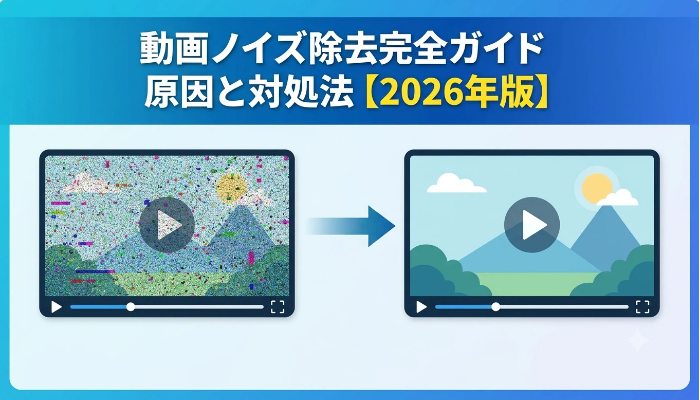

動画にノイズが多く発生すると、映像の見やすさや視聴体験が大きく損なわれます。特に暗所や特殊な環境で撮影された映像では、ノイズが目立ちやすくなる傾向があります。本記事では、動画にノイズが発生する原因やノイズ 種類、効果的な動画 ノイズ除去の方法について詳しく解説し、映像品質を向上させるための実践的な対策をご紹介します。
動画にノイズが発生する原因
暗い環境で発生するノイズ
光量が不足している環境で動画を撮影すると、カメラは映像の明るさを確保するために感度を高めます。その結果、センサーが光だけでなく不要なノイズも増幅してしまい、映像に目立つ粒状感が現れます。夜景撮影や室内の薄暗い場所、曇天時などは特にノイズが発生しやすいため、照明を追加することが有効な対策となります。
撮影機器の性能による影響
映像処理性能はデバイスによって大きく異なります。エントリーモデルのカメラやスマートフォンでは、センサーサイズや画像処理能力の制限により、ノイズを十分に抑えられない場合があります。高性能な機種ほどノイズ除去機能や画像処理技術が優れており、よりクリアな映像を撮影できます。
高ISO設定によるノイズ
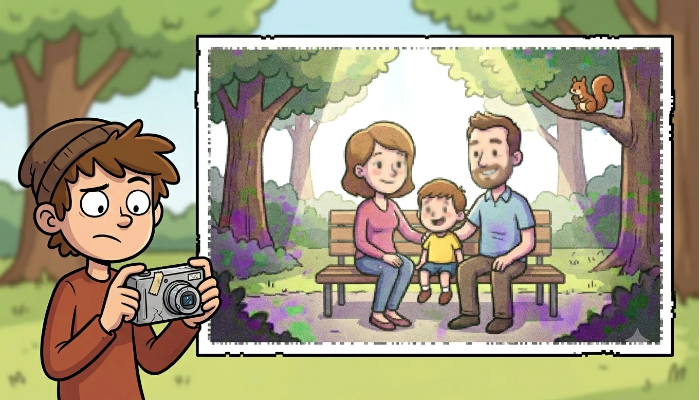
ISO感度を高く設定すると、少ない光量でも明るい映像を撮影できますが、その一方で電子ノイズも増幅されます。ISO値が高すぎる場合、画面全体にザラつきが発生し、被写体のディテールが失われることがあります。ノイズ 映画の問題も、高ISO撮影が原因となるケースが少なくありません。
動画圧縮やデータ転送によるノイズ
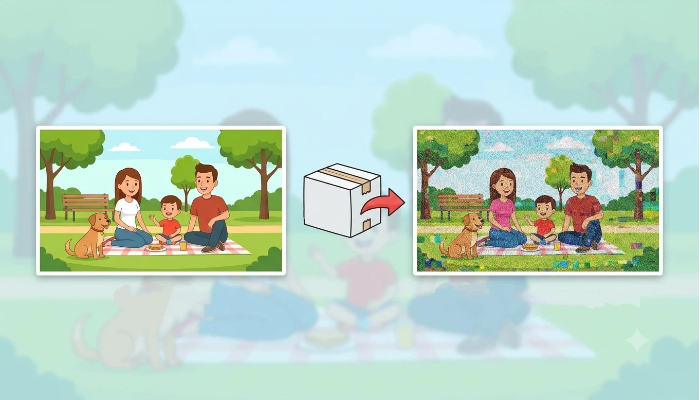
動画のアップロードや変換、保存時には圧縮処理が行われることがあります。ビットレートが低すぎる場合、映像の細かな情報が失われ、ブロックノイズやぼやけた映像になることがあります。また、編集や書き出しを繰り返すことで画質が劣化し、ノイズが増加する場合もあります。
動画 ノイズ除去の方法
AIによる自動ノイズ除去
近年ではAI技術を活用したノイズ除去が広く利用されています。AIはフレームごとの映像情報を解析し、ノイズと本来の映像ディテールを識別します。そのため、従来の方法よりも細部を保持しながら高精度なノイズ除去を実現できます。現在、多くの動画処理ソフトがAI機能を採用しています。
動画ノイズ除去ソフトを使用する
専用の動画 ノイズ除去ソフトは、映像内のノイズ領域を自動で検出し、最適なアルゴリズムで補正を行います。たとえばiTop Screen RecorderにはAI映像強化機能が搭載されており、初心者でも簡単にノイズ除去を実行できます。複雑な設定が不要なため、効率よく映像品質を向上させることが可能です。
動画編集ソフトで手動調整する
動画編集 ノイズ除去を行う場合、多くの編集ソフトでシャープネス、ぼかし、コントラスト、ノイズ除去などの調整機能を利用できます。映像の状態に合わせてパラメータを調整することで、部分的なノイズにも柔軟に対応できます。やや専門知識は必要ですが、細かな調整が可能です。
iTop Screen Recorderで動画 ノイズ除去を行う方法
ステップ1:iTop Screen Recorderをダウンロードする
ステップ2:「ノイズ除去」機能を選択する
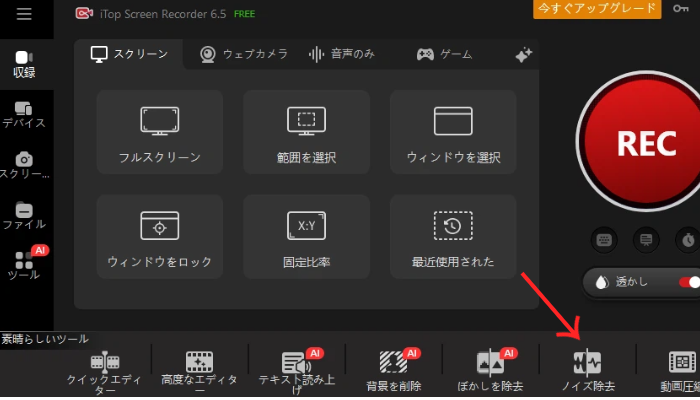
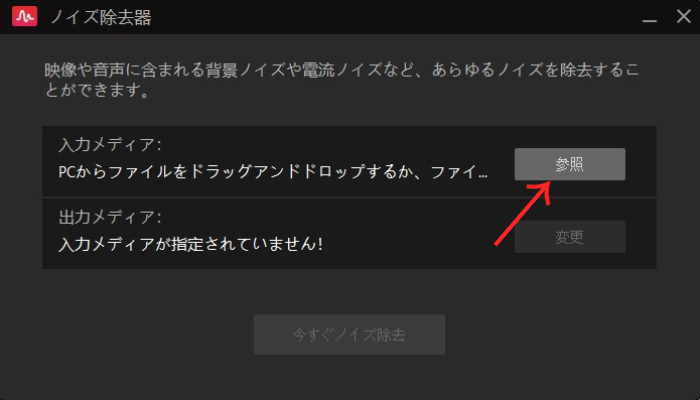
ステップ3:ノイズを除去したい動画を読み込む
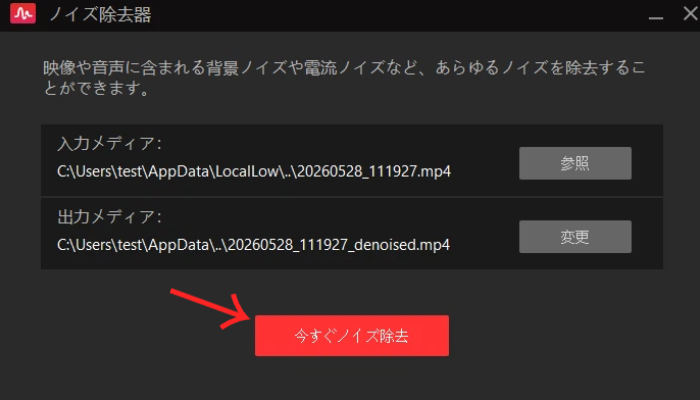
ステップ4:「今すぐノイズ除去」をクリックする
ステップ5:保存先フォルダで処理後の動画を確認する
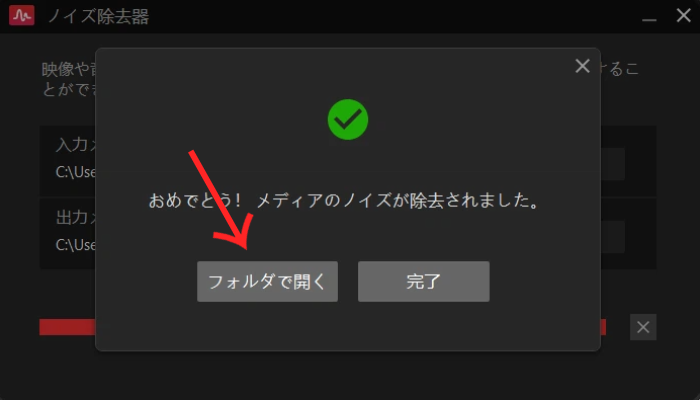
処理が完了すると、最適化された動画ファイルが自動的に生成されます。iTop Screen Recorderは動画 ノイズ除去を効率的に行えるだけでなく、録画や編集などの便利な機能も搭載しているため、多用途に活用できる動画ツールです。
動画 ノイズ除去ソフトを選ぶポイント
処理速度と操作のしやすさ
一般ユーザーにとっては、操作が簡単で自動化されたソフトが使いやすい傾向があります。たとえばiTop Screen Recorderのようなツールは、複雑な設定を必要とせず、短時間で処理を完了できます。
ノイズ除去性能と画質維持能力
優れたノイズ除去ソフトは、ノイズを軽減しながら映像の細部を保持できることが重要です。過度な処理は人物の肌や背景テクスチャを不自然にぼかしてしまうため、ディテール保持性能を確認しましょう。
対応している動画形式
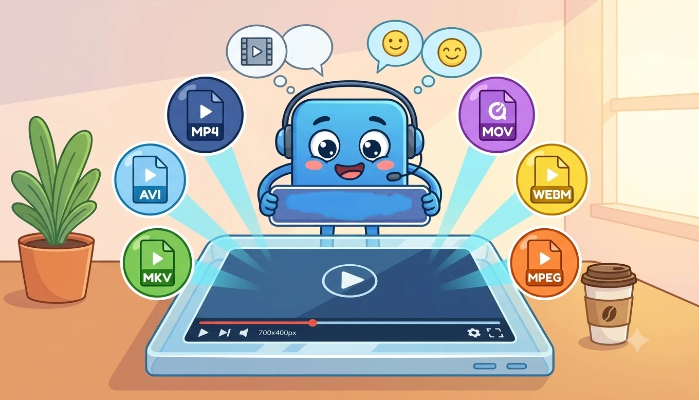
ソフトを選ぶ際には、MP4やMOV、AVIなどの一般的な動画形式に対応しているか確認しましょう。また、4Kなどの高解像度動画をサポートしているかも重要なポイントです。
まとめ
動画に発生するノイズの原因を理解することで、適切な対策を講じることができます。動画 ノイズ除去ソフトやAI技術を活用すれば、映像品質を効率的に改善できます。特にiTop Screen Recorderは初心者でも簡単に利用でき、ノイズ除去だけでなく録音を含む機能を備えているため、映像品質向上に役立つ選択肢の一つです。
よくある質問
ノイズ除去後に映像がぼやける場合は?
ノイズ除去の強度が高すぎると、本来残すべきディテールまで処理されてしまうことがあります。設定を調整し、必要に応じてシャープネス機能を併用することで改善できます。
AIによるノイズ除去は効果がありますか?
AIノイズ除去は、ノイズと映像ディテールを自動で識別できるため、従来の方法よりも自然な仕上がりになることが多いです。夜景映像や古い映像の補正にも効果的です。
スマートフォンで撮影した動画もノイズ除去できますか?
可能です。現在では多くの動画 ノイズ除去ソフトやオンラインツールがスマートフォン動画に対応しています。動画を読み込むだけで自動処理できる製品も増えています。
無料で使えるノイズ除去ツールはありますか?
無料で利用できるノイズ除去ツールは数多く存在します。より高品質な処理や簡単な操作性を求める場合は、AI機能を搭載したiTop Screen Recorderなどのソフトを検討するとよいでしょう。





コメントを残す *メールアドレスが公開されることはありません。