 地域制限のあるゲームもプレイ可能!Smart Game Boosterをダウンロードしよう!FPSを120%向上、Pingを80%削減、パケットロスを100%解消!
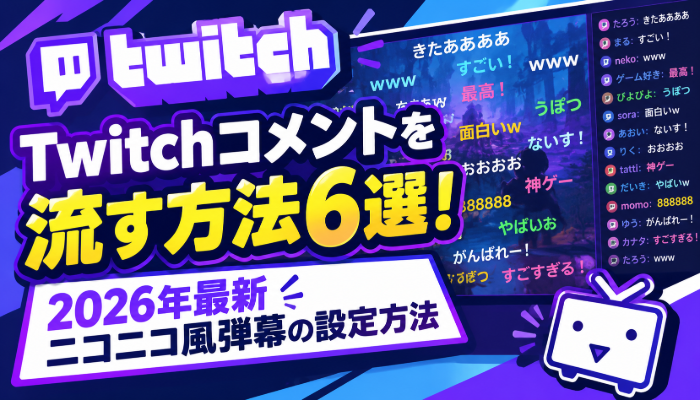

Twitchで配信の雰囲気をより盛り上げるために、配信を視聴しているユーザーのコメントを弾幕のように画面に流す方法があります。ニコニコ風にコメントが配信画面に流すのは人気のスタイルです。強力な視覚効果があり、配信画面にさらなる興味を与え、配信をより盛り上げしたり、視聴者の数を効果的に増やしたりすることができます。
コメントを配信画面中に流したいのは配信者側でなく、注意をそらさないように、画面にコメントを表示し、コメントを読みながら配信を視聴できるようにしたい視聴者もあります。
本記事では、配信者と視聴者に、Twitchでニコニコ風コメントを表示できる最適なツールを紹介します。使いやすさや機能などをそれぞれ比較していきます。
配信者向けのTwitchコメント表示方法
CastCraftでTwitchコメントを流す方法
CastCraftは、Twitchのチャットを取得して配信画面へ表示できる配信支援ソフトです。専用の「流れる文字」機能を利用すれば、twitch コメント ニコニコ風の表示を設定できます。コメントの表示条件や文字デザインも調整できます。
1.CastCraftを公式サイトからダウンロードしてインストールする
2.CastCraftを起動してTwitchアカウントでログインする
3.「Screen」タブからCastCraft Screenをインストールする
4.OBSを起動して「ソース」からCastCraft Screenを追加する
5.CastCraft Screenのエフェクト一覧から「流れる文字」を選択する
6.「条件を追加」からコメントを表示する条件を設定する
7.文字サイズ、フォント、色、表示速度などを調整する
8.Twitchでコメントを送信して配信画面への表示を確認する
CastCraftはコメント取得から表示までをまとめて設定しやすいため、ツイッチ コメント 流す機能を手軽に導入したい配信者に適しています。
Twitch Comment Overlayでコメントを流す方法
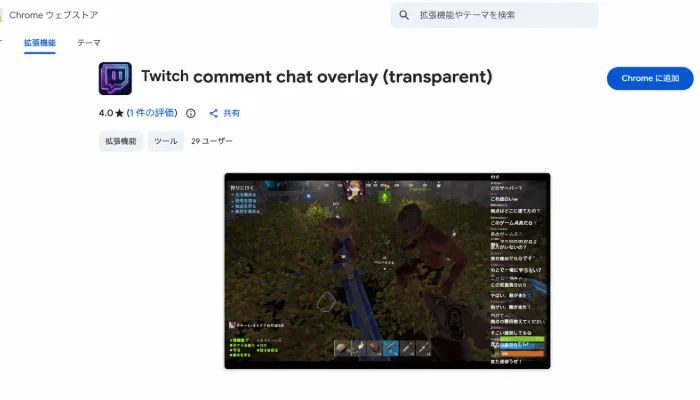
Twitch Comment Overlayは、Twitchチャットをリアルタイムで取得し、ニコニコ風のコメントとして画面上に流せる専用デスクトップアプリです。OBSと組み合わせて使用できるため、twitch コメント 表示だけをシンプルに導入したい場合に利用できます。
1.Twitch Comment Overlayを起動する
2.Twitchアカウントとコメント取得を設定する
3.コメントの表示位置や速度などを調整する
4.OBSでブラウザソースを追加する
5.アプリから指定されたHTMLを読み込む
6.配信画面でコメントの表示位置を確認する
CastCraftのような総合的な配信支援機能はありませんが、コメントを流す機能に絞って利用できます。twitch コメント ニコニコ風の表示だけを追加したい場合は、選択肢の一つになります。
StreamElementsでTwitchコメントを流す方法
StreamElementsは、配信画面に表示するOverlayを作成できるサービスです。Custom Widgetを利用してコメント表示を作成し、OBSへ追加することで、twitch コメント 表示をカスタマイズできます。HTMLやCSSなどを編集できる場合は、ニコニコ風の表示も作成できます。
1.StreamElementsを開いてTwitchアカウントでログインする
2.「Streaming Tools」から「Overlays」を開く
3.「New Overlay」をクリックして新しいOverlayを作成する
4.配信画面に合わせてOverlayの解像度を設定する
5.「ADD WIDGET」から「Custom Widget」を追加する
6.コメント表示用のHTML、CSS、JSをCustom Widgetへ設定する
7.Overlayを保存して表示用URLを取得する
8.OBSで「ブラウザソース」を追加してOverlayのURLを入力する
9.プレビューを確認してコメントの位置やサイズを調整する
StreamElementsは自由度の高い設定ができるため、twitch コメント ニコニコ風のデザインを細かく調整したい場合に向いています。
視聴者向けのTwitchコメント表示方法
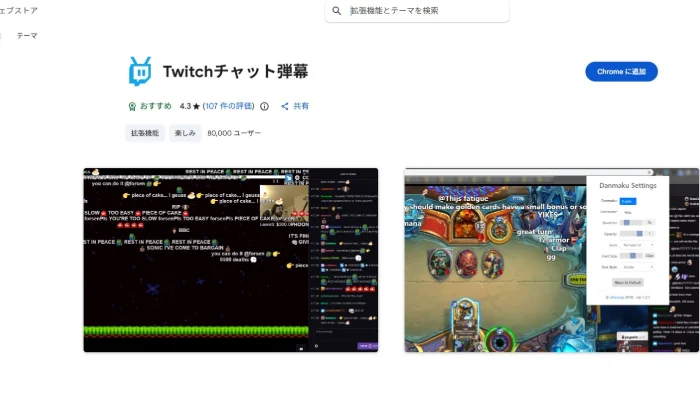
Twitchチャット弾幕でコメントを表示する方法
Twitchチャット弾幕は、ChromeやFirefoxなどのブラウザに追加して利用できる拡張機能です。twitchチャット弾幕を有効にすると、Twitchのチャットコメントを動画上へ重ねて表示できます。表示時間や透明度なども調整できます。
1.使用しているブラウザに対応したTwitchチャット弾幕のページを開く
2.「Chromeに追加」または拡張機能の追加ボタンをクリックする
3.Twitchで見たい配信ページを開く
4.ブラウザの「拡張機能」アイコンをクリックする
5.一覧からTwitchチャット弾幕を選択する
6.設定画面で弾幕表示をオンにする
7.コメントの表示時間、透明度、文字サイズなどを調整する
8.Twitchの配信画面でコメントが流れることを確認する
twitch コメント 流す表示を自分の視聴画面だけに追加できるため、配信者側での設定は必要ありません。コメント量に合わせて表示設定を調整すると見やすくなります。
DanMageでTwitchコメントを流す方法
DanMageは、Web動画上にニコニコ風のコメントを重ねて表示できるブラウザ拡張機能です。Twitchにも対応しており、コメントを右から左へ流せます。文字サイズ、透明度、スクロール速度などを調整できる点も特徴です。
1.対応するブラウザの拡張機能ストアを開く
2.DanMageを検索して拡張機能を追加する
3.Twitchで見たい配信ページをPCブラウザで開く
4.ブラウザの「拡張機能」アイコンからDanMageを開く
5.コメントのオーバーレイ表示をオンにする
6.コメントが動画上を右から左へ流れることを確認する
7.透明度、文字サイズ、スクロール速度などを調整する
8.コメントの分布方法を好みに合わせて設定する
9.Twitchの配信画面を再読み込みして設定を確認する
DanMageを利用すれば、twitch コメント ニコニコ風の表示を視聴者側だけで設定できます。twitchチャット弾幕とは異なる拡張機能を試したい場合の選択肢になります。
まとめ
Twitchでニコニコ風コメントを流す方法は、配信者向けと視聴者向けに分けて考えると選びやすくなります。twitch コメント 流す方法を選ぶ際は、表示する場所と必要な機能を確認して、自分の環境に合う方法を選択しましょう。
よくある質問
配信者と視聴者ではどの方法を使えばよいですか?
配信者が自分のライブ画面にコメントを表示するなら、CastCraftやStreamElementsなどを利用します。視聴者が自分の画面だけで楽しむ場合は、twitchチャット弾幕やNiconico!などの拡張機能を利用できます。
StreamBubbles Overlayはスマートフォンでも使えますか?
StreamBubbles OverlayはGoogle Chrome向けの拡張機能として提供されています。スマートフォン向けアプリではないため、利用する場合は対応するPC環境でTwitchを開く必要があります。
StreamElementsとTwitch Comment Overlayの違いは何ですか?
StreamElementsはOverlayを作成してコメント表示をカスタマイズするための配信プラットフォームです。一方、Twitch Comment OverlayはTwitchコメントを流す機能に特化した専用アプリで、用途と設定方法が異なります。
Twitchチャット弾幕とStreamBubbles Overlayの違いは何ですか?
どちらも視聴者側で利用するブラウザ拡張機能ですが、StreamBubbles OverlayはNico、POP、Classicの複数テーマを切り替えられます。twitchチャット弾幕とは表示形式や設定項目が異なるため、好みに合わせて選べます。





コメントを残す *メールアドレスが公開されることはありません。