 地域制限のあるゲームもプレイ可能!Smart Game Boosterをダウンロードしよう!FPSを120%向上、Pingを80%削減、パケットロスを100%解消!


tnaflixのダウンロードがいつも失敗する?この記事では、tnaflix downloader拡張機能を使った方法を紹介します。また、それぞれの解決策を解説し、より安定してtnaflix ダウンロードできるようにします。
TNAFlixの動画を直接ダウンロードできない理由
TNAFlixの一部の動画ページには、直接ダウンロードするためのボタンが用意されていません。動画は通常、ブラウザ上で読み込まれてから再生できるようになります。そのため、ユーザーがtnaflix ダウンロードを行う際には、ブラウザ拡張機能を利用してメディアリソースを検出する必要がある場合があります。
Video DownloadHelperでTNAFlixのダウンロード
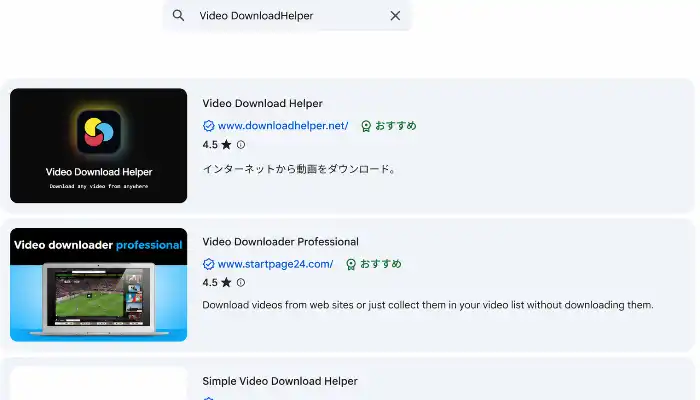
ステップ1:Video DownloadHelperをインストール
ブラウザの拡張機能ストアでVideo DownloadHelperを検索し、インストールします。インストール後、ブラウザのツールバーに拡張機能のアイコンが表示されていることを確認し、TNAFlixのページを開きます。
ステップ2:TNAFlixの動画を開いて動画リソースを検出
保存したいTNAFlixの動画ページを開き、再生を開始します。動画が正常に読み込まれるまで待ち、その後ブラウザのツールバーにあるVideo DownloadHelperのアイコンをクリックし、拡張機能が利用可能な動画リソースを検出したか確認します。

ステップ3:動画形式と画質を選択
検出が完了すると、拡張機能に複数の動画リソースが表示される場合があります。ファイル形式、解像度、ファイルサイズを確認し、適切なファイルを選択します。
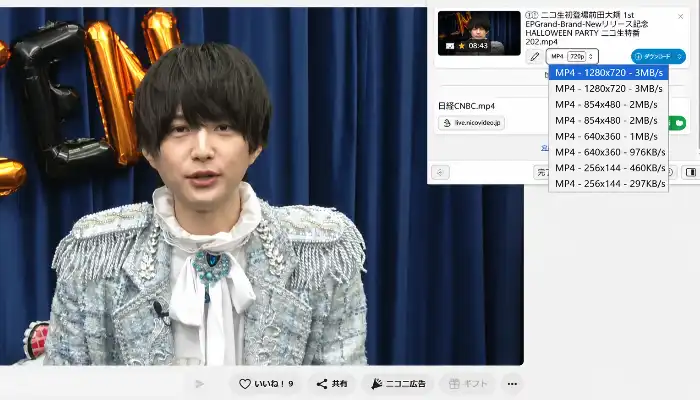
ステップ4:TNAFlixの動画をパソコンに保存
対象のファイルを確認したら、ダウンロードまたは保存のオプションをクリックし、パソコン内の保存先を選択します。tnaflix ダウンロードに失敗した場合は、動画リソースを再度検出してみてください。

CocoCut拡張機能を使ったTNAFlixのダウンロード
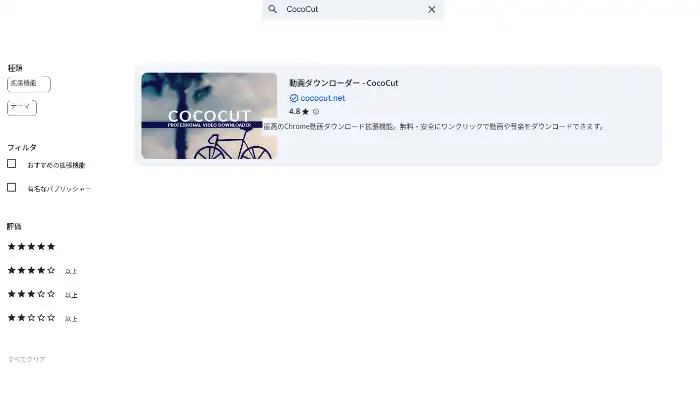
ステップ1:CocoCut拡張機能をインストール
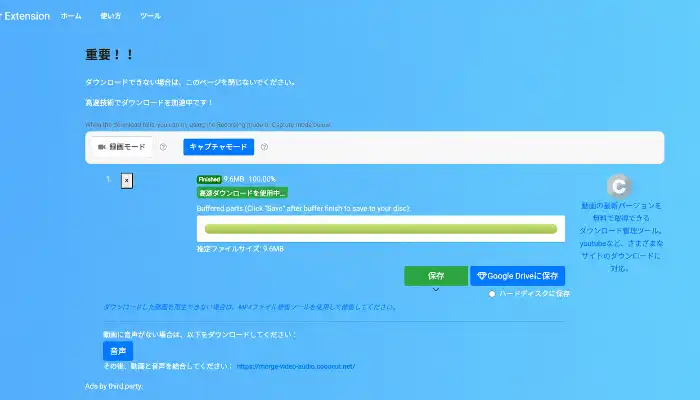
ブラウザの拡張機能ストアでCocoCutを検索してインストールし、拡張機能が有効になっていることを確認します。インストールが完了すれば、tnaflix downloaderを使って、その後のリソース検出を行えます。
ステップ2:TNAFlixで対象の動画を開く
TNAFlixの対象動画ページを開き、再生を開始して、動画が基本的な読み込みを完了するまで待ちます。再生中にCocoCutのアイコンをクリックすると、拡張機能が現在のページ内にあるメディアリソースの検出を試みます。tnaflix ダウンロードを行う場合は、リソースが表示されるまで待ってから次の操作に進みます。

ステップ3:ダウンロード可能な動画ファイルを検出して選択
CocoCutの検出結果を開き、ページ上に表示された動画ファイルを確認します。ファイル形式、サイズ、動画の長さを確認して、適切なリソースを選択します。tnaflix downloaderを使用する場合、ファイル名だけで判断せず、実際の動画情報と合わせて選択してください。
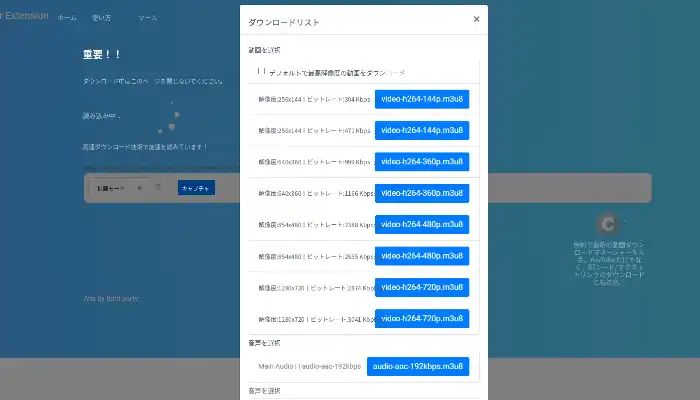
ステップ4:TNAFlix動画のダウンロードを完了
対象のリソースを確認したら、保存またはダウンロードをクリックして、処理が完了するまで待ちます。ダウンロードが終了したら、ブラウザのダウンロードフォルダを開いてファイルを確認します。tnaflix ダウンロードで生成されたファイルを再生できない場合は、ページを再読み込みして、もう一度検出してみてください。
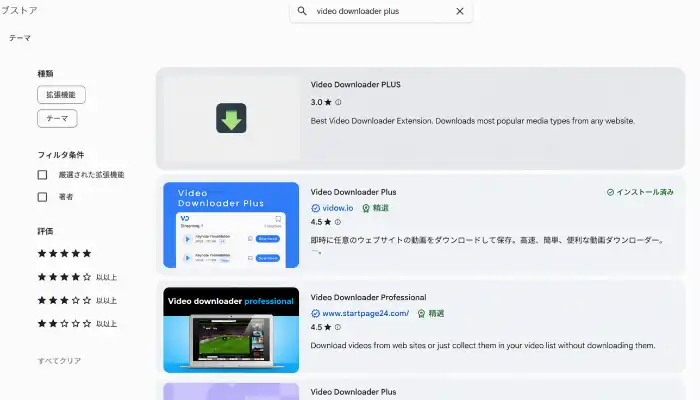
Video Downloader Plus拡張機能を使ったTNAFlixのダウンロード
ステップ1:Video Downloader Plusをインストールして有効にする
ブラウザの拡張機能ストアでVideo Downloader Plusを検索してインストールします。インストール後、拡張機能が有効になっていることを確認してから、TNAFlixのページを開きます。このツールは汎用的な動画ダウンロード拡張機能であり、TNAFlix専用に開発されたものではない点に注意してください。
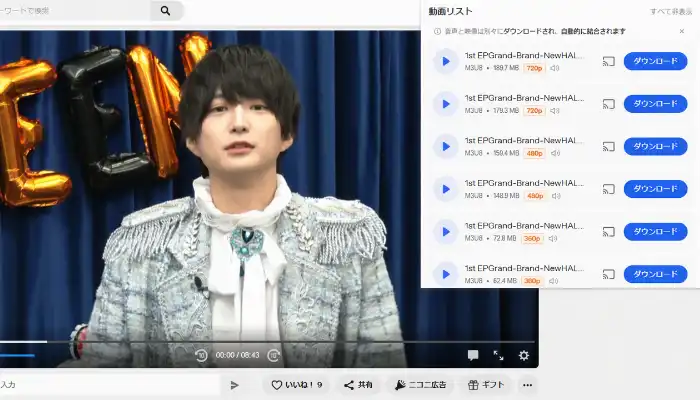
ステップ2:TNAFlixの動画を再生して動画リソースを認識
対象のTNAFlix動画を開いて再生を開始し、動画の読み込みが完了するまで待ちます。その後、Video Downloader Plusのアイコンをクリックし、拡張機能が検出したメディアリソースを確認します。
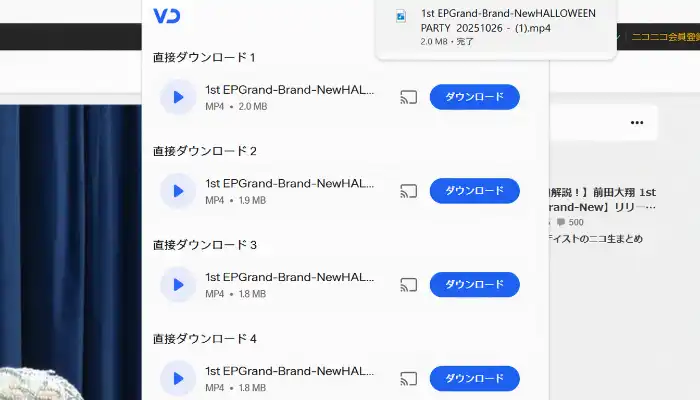
ステップ3:ダウンロードした動画ファイルを確認
ダウンロードが完了したら、ブラウザのダウンロードフォルダを開き、ファイルサイズと形式を確認してから、プレーヤーで動画が完全に再生できるかテストします。tnaflix downloaderでダウンロードしたファイルがプレビュー部分だけの場合は、ページを再度開いて、別のリソースを検出してみることをおすすめします。
TNAFlixの拡張機能でダウンロードできない、または失敗する場合の対処法
拡張機能が動画を検出しているか確認
TNAFlixの動画を開き、動画が正常に再生されていることを確認してから、もう一度拡張機能のアイコンをクリックします。tnaflix downloaderで検出結果が表示されない場合は、ページを更新してから再度試してください。tnaflix ダウンロードが成功するかどうかは、ページの実際の読み込み方式によって異なります。
ページを再読み込みして再度検出
現在の動画ページを閉じて再度開き、動画の再生が始まるまで待ちます。その後、拡張機能を再起動してメディアリソースを検出します。それでもtnaflix ダウンロードを完了できない場合は、Web動画の検出に対応した別の拡張機能を試してみてください。

ダウンロードしたファイルが完全か確認
ダウンロード中に中断が発生した場合は、ネットワーク接続、ブラウザの状態、パソコンの空きストレージ容量を確認してください。ダウンロード完了後は、ファイルサイズと動画の長さを確認します。tnaflix downloaderで生成されたファイルが明らかに小さい場合は、プレビュー部分だけが保存されている可能性があります。
拡張機能のダウンロードに代わる画面録画方法――iTop Screen Recorder
ステップ1:iTop Screen Recorderをダウンロードする
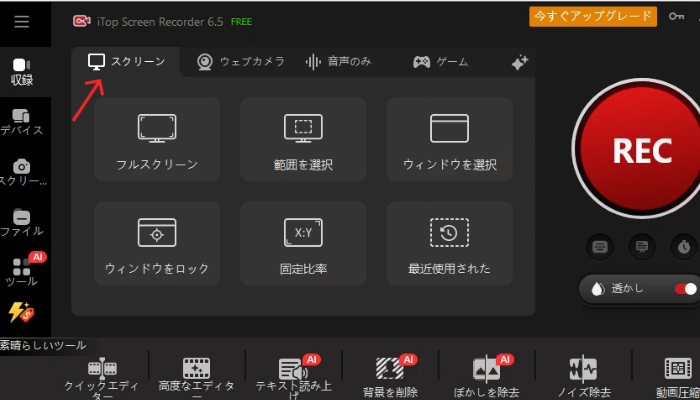
ステップ2:録画範囲と録画設定を選択する
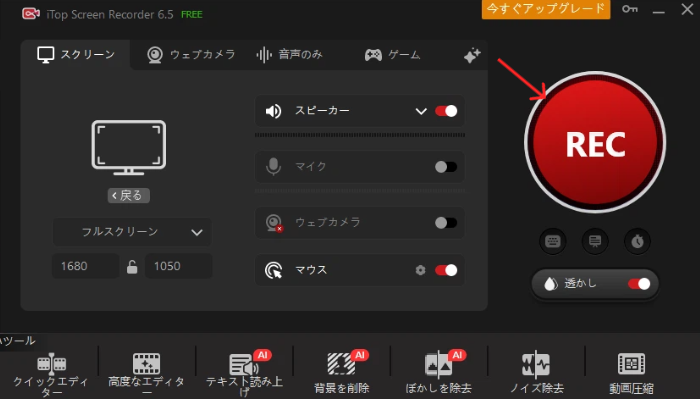
ステップ3:録画開始ボタンをクリックする
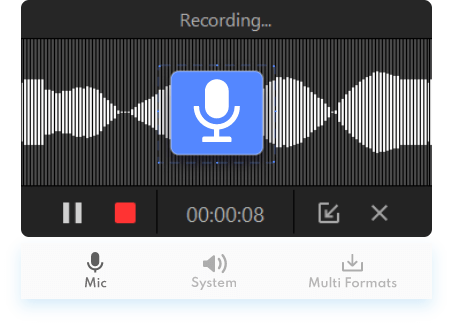
ステップ4:録画終了ボタンをクリックする
まとめ
TNAFlixに直接保存するためのオプションがない場合は、Video DownloadHelper、CocoCut、またはVideo Downloader Plusを試すことができます。tnaflix downloaderで認識できない場合は、別のツールに変更してページを再読み込みしてください。また、itop screen recorderを使用して録画する方法もあり、成功する可能性が高くなります。

よくある質問
TNAFlixの動画は直接ダウンロードできますか?
TNAFlixはページによって直接ダウンロードできない場合があります。tnaflix downloaderを使っても、すべての動画を検出できるわけではありません。
なぜTNAFlixの拡張機能で動画を検出できないのですか?
動画の読み込み方式によっては拡張機能で検出できない場合があります。ページを再読み込みして、tnaflix downloaderで再度試してください。
なぜTNAFlixの動画ダウンロードが途中で失敗するのですか?
ネットワークや空き容量などが原因で失敗する場合があります。tnaflix downloaderで何度も失敗する場合は、ページを再読み込みして再実行してください。
拡張機能でダウンロードできない場合、画面録画を使用できますか?
拡張機能で検出できない場合は、許可されたコンテンツに限り画面録画を利用できます。tnaflix downloaderとは異なり、再生画面をiTop Screen Recorderで記録します。






コメントを残す *メールアドレスが公開されることはありません。