 地域制限のあるゲームもプレイ可能!Smart Game Boosterをダウンロードしよう!FPSを120%向上、Pingを80%削減、パケットロスを100%解消!


2026年最新のX・Twitter動画保存方法を9つ紹介。無料サイトやブラウザ拡張機能、画面録画まで、現在使える方法を詳しく解説します。突然保存できなくなる前に、目的に合った方法を確認しましょう。
X・Twitter動画を保存する9つの方法
現在利用できる方法は、ブラウザ拡張機能、オンライン保存サイト、画面録画の3種類に分けられます。ツイッター 動画 ダウンロードの目的やPC環境に合わせて選択してください。
方法1:Twitter Video Downloaderを使う
「Twitter Video Downloader」は、X上の動画や画像、GIFをワンクリックで保存できるブラウザ拡張機能です。現在もChromeウェブストアで公開されており、Xを開いた状態でダウンロードボタンから保存できます。
手順:
1.Chromeウェブストアから拡張機能を追加します。
2.Xで保存したい動画を開きます。
3.投稿下部に表示されるダウンロードボタンをクリックします。
4.動画ファイルをPCへ保存します。

方法2:Media Harvestを使う
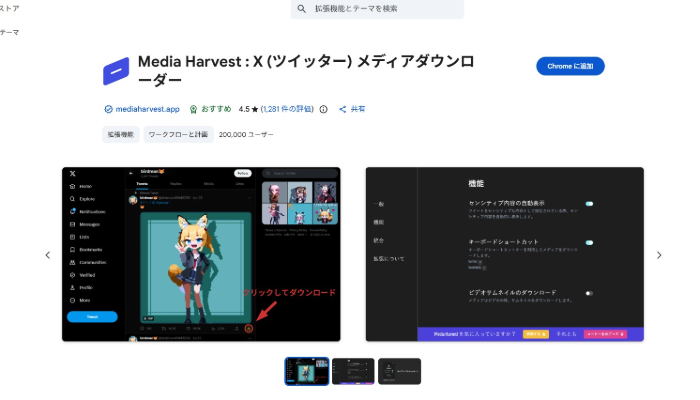
「Media Harvest」は、XやTweetDeckの動画・画像をワンクリックで保存できる拡張機能です。2026年6月18日にバージョン4.5.7へ更新されており、現在もChromeウェブストアで利用できます。
media harvestは動画だけでなくサムネイルの保存にも対応しています。複数のダウンロード拡張機能を同時に使用すると競合する可能性があるため、その点には注意してください。使用方法はTwitter Video Downloaderとほぼ同じです。参照してください。
方法3:X Content Backup Toolを使う
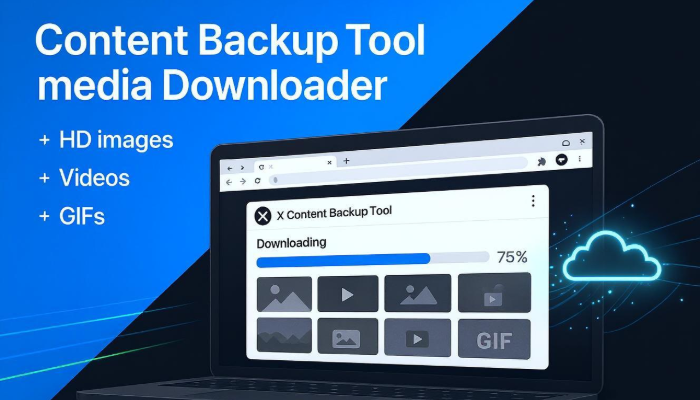
「X Content Backup Tool」は、X上の動画や画像、GIFを保存できる現在提供中のブラウザ拡張機能です。2026年8月22日に更新されており、Web版Xのメディアタイムラインからコンテンツを保存できます。
従来記事で紹介していた「Twitter メディアダウンローダ」と同じ系統の方法ですが、現在の利用状況を確認できるツールへ置き換えました。大量のメディアを整理したい場合にも利用できます。
方法4:TwiDropperを使う
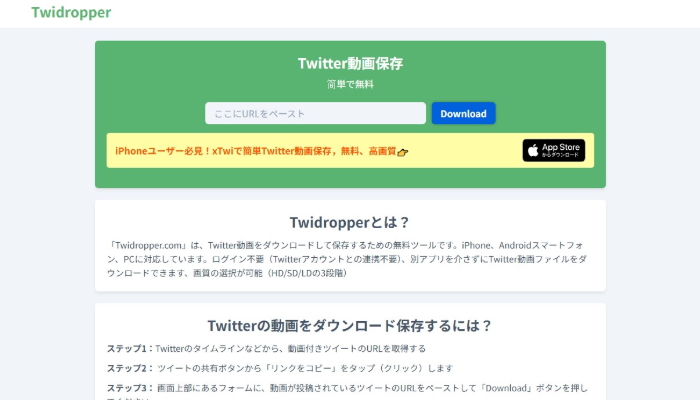
「Twidropper」は、Twitter動画をダウンロードして保存するための無料ツールです。PCだけでなく、スマホにも対応できます。Twitterアカウントとの連携不要で、別のアプリを介さずにTwitterの動画をダウンロードできます。また、画質も選択可能です。
ステップ1. Twidropperにアクセスします。保存したいツイッター動画のURLをコピーして、ダウンロードボタンをクリックします。
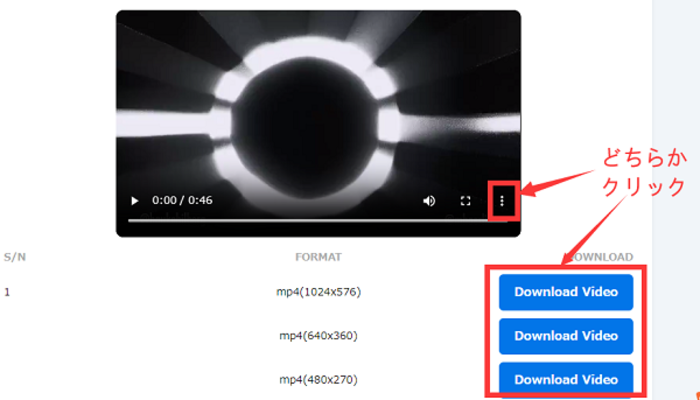
ステップ2.動画の右下にある3つの点をクリックするか、画質の後ろにあるダウンロードボタンをタップすることで、ツイッター動画を保存できます。
方法5:SAVEVIDEO.MEを使う
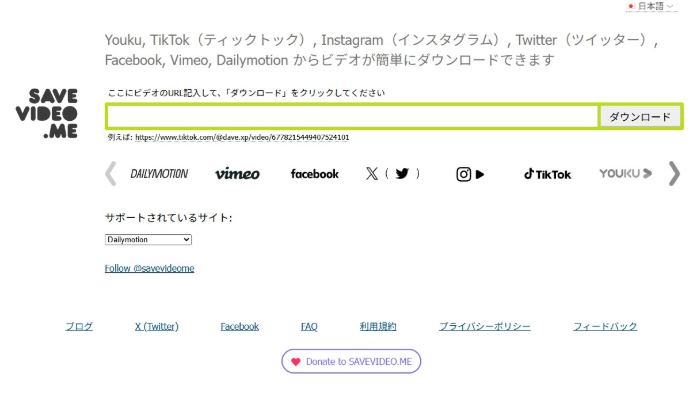
「SAVEVIDEO.ME」は、X/旧TwitterだけでなくYouTubeやニコニコ動画、Instagram、Facebookなど、多くのサイトから動画をダウンロード・保存できるオンラインサービスです。操作も簡単で、保存したいツイッター動画のURLを入力し、ダウンロードをクリックします。その後、画面下部に動画の品質と対応デバイスが表示されます。必要な動画を選択して保存できます。
方法6:Twihozonを使う
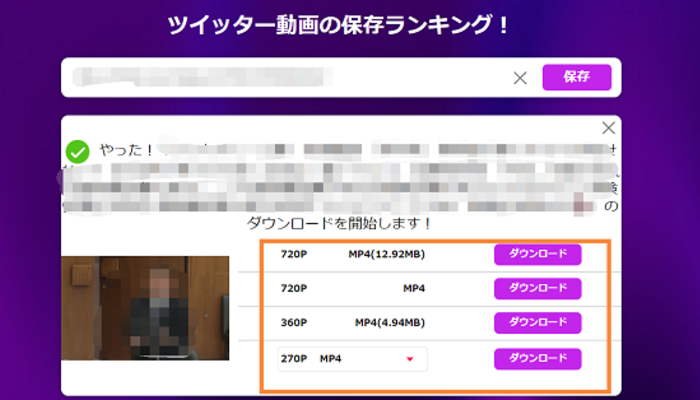
もう1つのX/旧Twitter保存サイトは「twihozon」です。動画のURLを貼り付けるだけで動画を高画質でダウンロードして保存でき、同様に各デバイスが対応可能です。
ステップ1. ブラウザで「twihozon」のウェブサイトを開きます。

ステップ2. Twitterの動画URLをコピーして、「twihozon」にペーストします。その後、「保存」ボタンをクリックします。
ステップ3. ダウンロードオプションや品質を選択してから、「ダウンロード」ボタンをクリックして、動画を保存します。
方法7:TwiXiveを使う
TwiXiveは、Xの動画投稿URLを入力して保存ページを開けるオンラインサービスです。動画取得の安定化が行われており、現在もサービスが更新されています。
ツイッター 動画 ダウンロードをURL入力だけで行いたい場合に利用できます。公開投稿の共有メニューからURLをコピーし、サイトへ貼り付けるだけなので、ソフトをインストールしたくない場合にも適しています。
手順:
1.Xで動画付き投稿を開きます。
2.共有メニューからURLをコピーします。
3.TwiXiveの入力欄へURLを貼り付けます。
4.動画を取得して保存ページを開きます。
5.ダウンロードボタンから保存します。
方法8:xSaveを使う
xSaveは、Xの投稿画面にダウンロード操作を追加するChrome拡張機能です。動画を含む投稿からMP4ファイルを直接保存でき、2026年にも更新された現行の拡張機能として確認できます。
ツイッタービデオツールを使って投稿ごとに保存したい場合に適しています。外部サイトへURLを移動する必要がないため、通常のX閲覧から保存までの操作を短縮できます。
手順:
1.ChromeウェブストアからxSaveを追加します。
2.Xで保存したい動画投稿を開きます。
3.投稿内に表示される保存ボタンをクリックします。
4.MP4形式の動画をPCへ保存します。
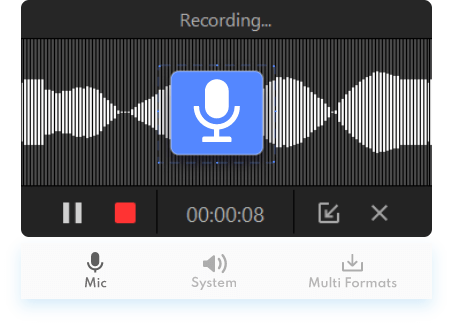
方法9:iTop Screen Recorderで画面録画する
外部サイトや拡張機能で保存できない場合は、iTop Screen RecorderでXの再生画面を録画する方法があります。動画そのものを取得するのではなく、PC画面に表示された映像を録画するため、保存方法の選択肢を増やせます。
twitter動画保存を画面録画で行う場合は、録画範囲を動画部分に合わせることが重要です。iTop Screen Recorderでは録画後の動画編集にも対応しているため、不要な部分を調整できます。
手順:
ステップ1:iTop Screen Recorderをダウンロードする
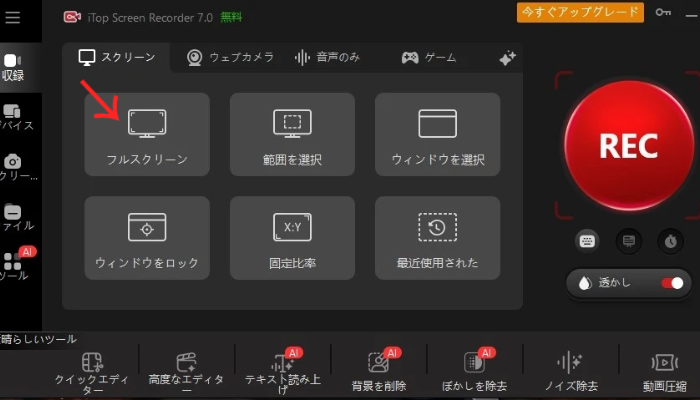
ステップ2:録画範囲と録画設定を選択する
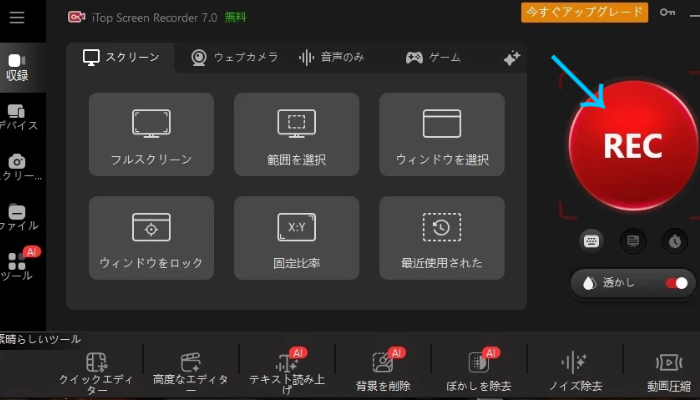
ステップ3:録画開始ボタンをクリックする
ステップ4:録画終了ボタンをクリックする
X・Twitter動画を保存するときの注意点
保存した動画の利用方法によっては、著作権やプライバシーに関する問題が生じる可能性があります。twitter保存を行う前に、投稿者の権利やXの利用規約を確認してください。
特に、保存した動画を無断で再投稿したり、商用目的で利用したりする場合は注意が必要です。ツイッター 動画 ダウンロードは、個人で後から視聴するなど、権利を侵害しない範囲で利用することが重要です。
また、外部サービスを利用する際は、Xのログイン情報を要求するサイトや、不明なファイルのインストールを求めるサイトには注意してください。
まとめ
ツイッター動画のダウンロードは、著作権やプライバシーの問題に注意しながら行う必要があります。公式のダウンロード機能が提供されていないため、利用規約に違反せずにダウンロードする方法を選ぶことが重要です。ここでは、合法的な方法として画面録画ソフトの利用をお勧めします。正当な手段で動画を保存し、ツイッターコミュニティのルールを守りながら楽しみましょう。

よくある質問
X・Twitterの動画は公式機能で保存できますか?
Xでは、通常の投稿動画をPCへMP4として直接保存する一般的な機能が提供されていません。そのため、ツイッター保存を行う場合は外部サービスやブラウザ拡張機能、画面録画などを利用する方法があります。投稿の保存と動画ファイルのダウンロードは別の機能なので、目的に合った方法を選びましょう。
Media Harvestは現在も使えますか?
はい。Media HarvestはChromeウェブストアで公開されています。XやTweetDeckの動画・画像をワンクリックで保存できます。ただし、他のダウンロード拡張機能との競合が発生する可能性があります。
Xの動画を保存すると投稿者に通知されますか?
動画を外部サービスなどから保存しただけで、通常の「保存」という操作が投稿者へ直接通知されるとは限りません。ただし、サービスによって仕様は異なるため、利用前に確認してください。また、保存した動画の再投稿や共有には著作権・プライバシー上の注意が必要です。
保存したX動画を再投稿しても問題ありませんか?
動画の保存と再利用は別の問題です。投稿者や権利者の許可なく動画を再投稿した場合、著作権その他の権利を侵害する可能性があります。ツイッタービデオツールで取得した動画は、利用目的と権利関係を確認したうえで使用してください。





コメントを残す *メールアドレスが公開されることはありません。