 地域制限のあるゲームもプレイ可能!Smart Game Boosterをダウンロードしよう!FPSを120%向上、Pingを80%削減、パケットロスを100%解消!

Twitchは日々多くの人が配信しており、ゲームプレイを気軽にチェックすることができます。 有名人でも配信していることもあり、気になる配信や上手いプレイを動画でダウンロードして見たいと考える方は多いと思います。 ゲームだけでなく様々な方からコメントが飛び交っているので、雑談という意味でも見応えがあります。ここでは配信の動画をダウンロードするやり方と保存する方法をお伝えします。
ダウンロードサイトでTwitchクリップを保存する
推しの見返したい映像を残しておく方法を4選紹介します。 クリップを保存する方法はいくつかあるので、好みに合わせたものを選択することが大切です。
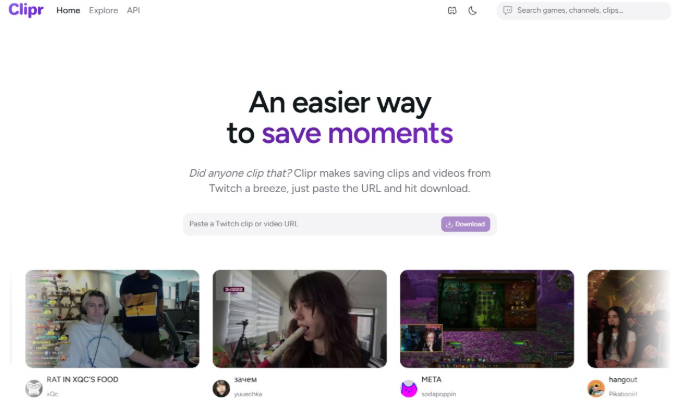
Twitchクリップを保存する方法:Clipr
クリップを保存するやり方の1つ目がCliprです。このツールは最大3時間、1080P60FPSの動画をダウンロードできます。 欲しいTwitchクリップのURLをペーストするだけ、初めての人でも使いやすく簡単に保存することができます。
Twitchのクリップだけでなく、アーカイブ配信にもダウンロードも出来るので、使い方も幅広いのが特徴的です。
アプリのインストールも不要でパソコンやスマホにダイレクトに保存ができまする利便性もあります、以下に、その使い方を紹介します:
1.公式サイトCliprにアクセス
2.欲しい動画のURLを入力欄に貼り付けて[Download Now](今すぐダウンロードという意味)を押す
3.動画が解析されたら、時間と画質を指定し、「Download video」をクリックすると、Twitchクリップはデバイスにダウンロードされる
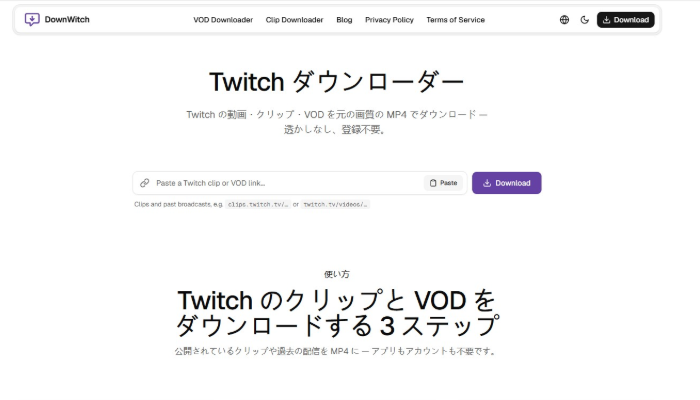
Twitchクリップを保存する方法:DownWitch
クリップを保存する方法の2つ目がDownWitchです。
DownWitchを使えばパソコンやスマホにMP4形式でダウンロードできます。ワンクリックで欲しい動画を気軽にダウンロードできるのも大きな魅力。
Twitchクリップを保存する方法:CleverGet
Twitchクリップを保存する方法の3つ目がCleverGetです。簡単にクリップとして残すことは大切なポイントですが、画質を求める方にもぴったりのダウンロード方法です。
CleverGet Twitchを使用すれば1080p・60FPSの超高画質で保存ができます。
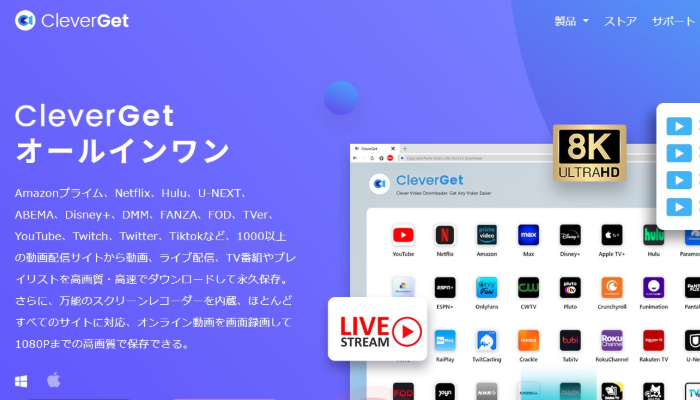
ゲーム配信は、ゲーム画面と配信者の画面どちらも出ていることが多いことから、画質が荒いとせっかく保存しても見にくい動画になってしまいます。ライブ動画もリアルタイムに直感的にイイねと思ったところですぐに保存ができます。
高画質動画をMP4形式でスマホでもPCでも再生ができるのは嬉しいポイントです。ただ、このソフトの無料版は3本の動画しか保存できませんのでご注意ください。
Twitchクリップを保存する方法:動画ダウンローダー
Twitchクリップを保存する方法の4つ目が動画ダウンローダーの使用です。動画ダウンローダーは、アンドロイド向けの専用アプリです。
アンドロイドのスマホ専用ではありますが、画質は良くゲーム実況であれば鮮明に見ることが出来るでしょう。
HD1080pの動画をMP4でダウンロード出来るので、アンドロイドを使っている方にはおすすめです。
Chrome拡張機能でTwitchクリップを保存
Twitch Clip Downloaderを使って保存する
「Twitch Clip Downloader」は、Twitchのクリップを保存するためのChrome拡張機能です。インストール後にTwitchのクリップページを開くことで、ダウンロード操作を行えるようになります。
外部サイトへURLをコピーする手間を減らせるため、頻繁にtwitch クリップ 保存を行いたい場合に便利です。利用前にはChromeウェブストアで提供元や権限、最新の更新状況を確認してください。
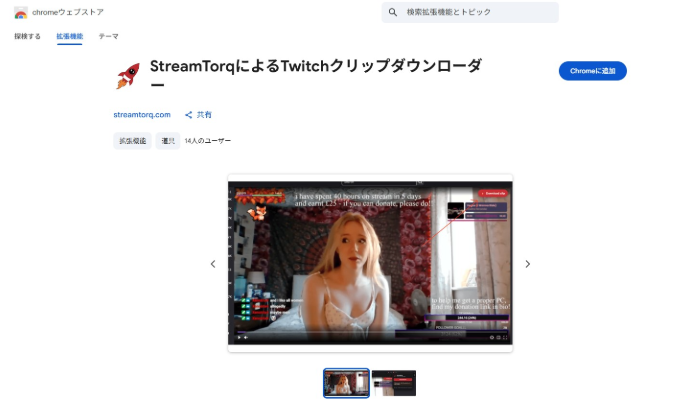
Twitch Clip Downloader by StreamTorqを利用する
「Twitch Clip Downloader by StreamTorq」も、Twitchクリップの保存に対応しているChrome拡張機能です。クリップページからダウンロード操作へ進めるため、URLを別のWebサイトへ入力する方法とは異なる使い方ができます。
Twitchのクリップを頻繁に保存する方は、ブラウザ内で操作を完結できる点がメリットです。
Twitch VOD Downloaderで動画を保存する
「Twitch VOD Downloader」は、TwitchのVODやハイライト、クリップなどの保存に対応したChrome拡張機能です。クリップだけでなく、より長い動画も扱いたい場合に選択肢になります。
対象ページを開いた後、拡張機能から保存操作を行います。Twitch側の仕様変更などによって動作しない場合もあるため、利用時には拡張機能の更新状況を確認しておくと安心です。

iTop Screen RecorderでTwitchクリップを保存する方法
iTop Screen Recorderは、デスクトップ、指定した範囲、アプリケーションウィンドウなどを録画できるWindows向け画面録画ソフトです。Web動画ファイルを直接解析するのではなく、画面上で再生されているコンテンツを記録します。画面録画による保存を試すことができます。最終的な画質は、再生解像度や録画設定の影響を受けます。
ステップ1:iTop Screen Recorderをダウンロードする
ステップ2:録画範囲と録画設定を選択する
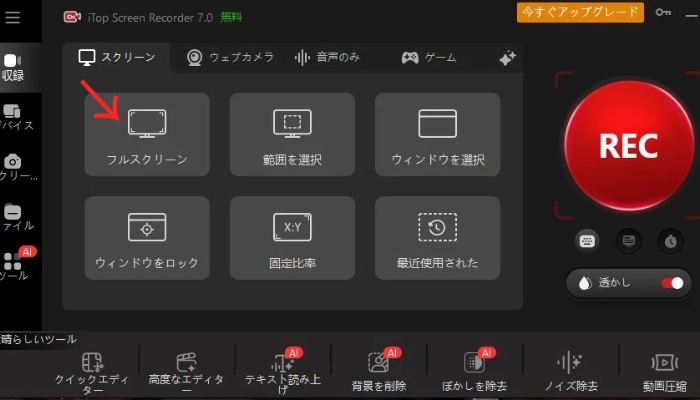
ステップ3:録画開始ボタンをクリックする
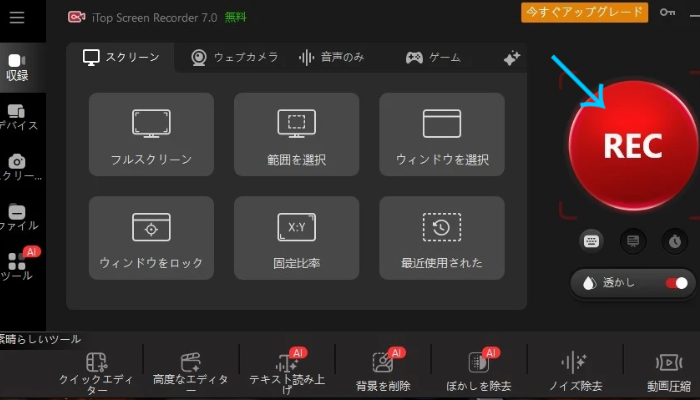
ステップ4:録画終了ボタンをクリックする
まとめ
Twitchクリップを保存する方法には、WebサービスだけでなくChrome拡張機能や画面録画ソフトなど、さまざまな選択肢があります。自分の用途に合った方法を選び、保存した動画を利用する際は著作権やTwitchの利用規約を確認しましょう。
よくある質問
Twitchクリップはスマホでも保存できますか?
はい、スマートフォンでも対応するWebサービスやアプリを利用して保存できる場合があります。ただし、サービスによって対応するURLや画質、出力形式が異なります。
PCを使える場合はChrome拡張機能や録画ソフトなども選択肢になります。スマホでtwitch クリップ 保存を行う場合は、アプリの提供元や要求される権限も確認してください。
Twitchクリップを高画質で保存できますか?
保存できる画質は、基本的に元のTwitch動画で利用できる画質や、使用するツールの対応状況によって決まります。元動画より高い画質へ変換して保存することはできません。
画質を重視する場合は、ダウンロード時の画質設定を確認するか、録画ソフト側の解像度を確認してください。
ダウンロードできないTwitchクリップは録画できますか?
動画がTwitch上で正常に再生できる場合は、画面録画によって保存できる可能性があります。URLを解析するダウンロードサービスとは異なり、再生画面そのものを録画するためです。
その場合はiTop Screen Recorderなどの録画ソフトを利用できます。twitch 録画を行う際は、録画範囲とシステム音声を設定してから動画を再生してください。
保存したTwitch動画は自由に利用できますか?
保存した動画を自由に再利用できるとは限りません。個人的な視聴目的で保存する場合と、動画をSNSやWebサイトへ再公開する場合では、確認すべき権利関係が異なります。
特に収益化や商用利用を行う場合は、配信者だけでなく動画内に含まれる音楽や映像などの権利も確認する必要があります。





コメントを残す *メールアドレスが公開されることはありません。