 地域制限のあるゲームもプレイ可能!Smart Game Boosterをダウンロードしよう!FPSを120%向上、Pingを80%削減、パケットロスを100%解消!


Video DownloadHelperとは、YouTubeやその他の動画サイトから簡単に動画をダウンロードできる、非常に便利なブラウザ拡張機能です。しかし、時にはダウンロードがうまくいかないこともあります。この問題には様々な原因が考えられます。例えば、動画の保存が制限されているサイトや、拡張機能の不具合、またはブラウザの設定が影響していることが多いです。この記事では、Video DownloadHelperが利用できない場合の原因とその対策について、詳しく解説していきます。
Video DownloadHelperが使えなくなった主な原因
1. ブラウザや拡張機能のバージョンが古い
ブラウザと拡張機能のバージョンが合っていないと、動画の検出やダウンロード処理が正常に動作しないことがあります。video downloadhelper 使えなくなった場合は、まずChromeやFirefoxを最新版に更新し、拡張機能も最新状態か確認しましょう。video downloadhelper ダウンロード できない場合は、一度拡張機能を削除して再インストールする方法も有効です。

2. Chrome版ではYouTube動画を保存できない
ChromeでYouTube動画を保存しようとしている場合、拡張機能の不具合ではなく、ブラウザ版の仕様が原因である可能性があります。chrome video downloadhelperを利用していても、Chrome版Video DownloadHelperはYouTube動画のダウンロードに対応していません。公式FAQでも、YouTube動画についてはFirefox版またはEdge版の利用が案内されています。
おすすめ記事: 【最新】YouTubeライブを録画する方法8選|PC、スマホ別

3. 動画がDRMによって保護されている
動画配信サービスなどでは、著作権保護を目的としてDRMが利用されている場合があります。video downloadhelper drmと表示されるようなケースでは、通常の動画ファイルとは仕組みが異なるため、拡張機能の設定を変更するだけでは保存できません。video downloadhelper 使えなくなったと感じても、DRMが原因ならツール側の故障とは限りません。

4. コンパニオンアプリやブラウザ側の設定に問題がある
一部の高度な動画処理では、ブラウザ拡張機能だけでなく外部アプリとの連携が関係します。video downloadhelper ダウンロード できない場合は、設定画面で関連機能が正常に認識されているか確認してください。chrome video downloadhelperを使用している場合は、拡張機能が有効になっているか、シークレットモードでの利用許可が設定されているかも確認しましょう。
解決策1:Video DownloadHelperの代替プラグインを使う
1. CocoCutを使って動画を保存する
CocoCutはChrome向けの動画ダウンロード拡張機能で、一般的な動画だけでなくHLSストリーミングにも対応しています。video downloadhelper ダウンロード できない場合の代替手段として、別の拡張機能を試す方法があります。chrome video downloadhelperから切り替える場合も導入しやすく、ページ上の動画を検出して保存できる点が特徴です。ただし、すべてのサイトに対応するわけではなく、DRMで保護された動画の保存を目的としたものではありません。
2. FetchVを使ってストリーミング動画を保存する
FetchVはChromeやEdgeなどのChromium系ブラウザで利用できる動画ダウンロード拡張機能です。video downloadhelper 使えなくなった場合でも、対象動画の形式が異なれば別の拡張機能で検出できることがあります。video downloadhelper ダウンロード できない動画についても、FetchVはMP4やWebMだけでなく、m3u8を利用するHLS動画に対応しています。

解決策2:iTop Screen Recorderで動画を録画する
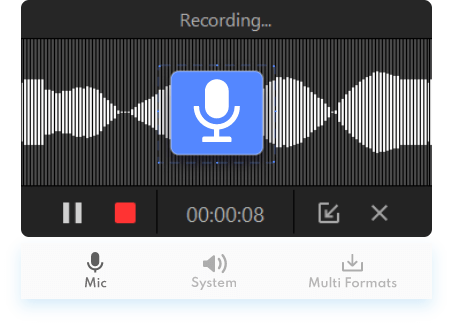
動画を再生しながら画面を録画できる
ダウンロード型の拡張機能でvideo downloadhelper 使えなくなった場合は、画面録画という方法もあります。iTop Screen RecorderはPC画面を録画できるため、保存機能が用意されている動画や、自分が視聴・録画する権利を持つコンテンツを記録する用途に利用できます。DRMによって録画が制限される場合は、この方法でも保存できることがあります。特にYouTube動画に対応できます。
ISRで動画を録画する4ステップ
手順:
ステップ1:iTop Screen Recorderをダウンロードする
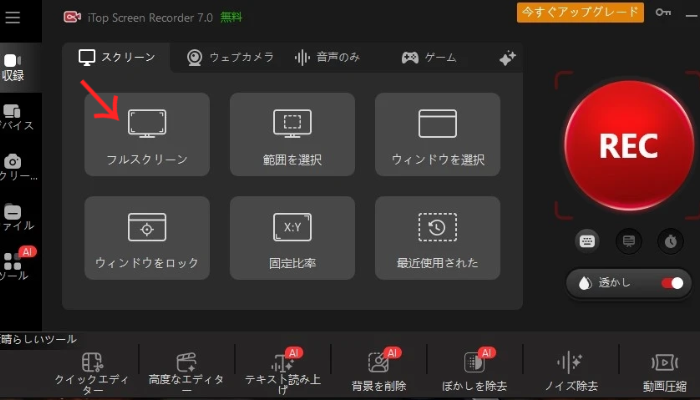
ステップ2:録画範囲と録画設定を選択する
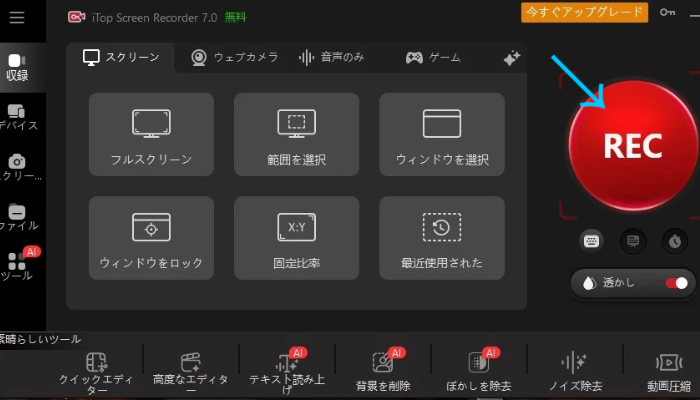
ステップ3:録画開始ボタンをクリックする
ステップ4:録画終了ボタンをクリックする
まとめ
Video DownloadHelperが使えなくなった場合は、まずブラウザと拡張機能を更新し、対象サイトや動画形式に問題がないか確認しましょう。また、ダウンロード機能を利用できない場合は、iTop Screen Recorderで画面を録画する方法も選択肢になります。動画サービスが提供する正規の方法を利用してください。
よくある質問
Video DownloadHelperが突然使えなくなったのはなぜ?
video downloadhelper 使えなくなった原因には、ブラウザや拡張機能の更新、サイト側の仕様変更、動画形式などがあります。video downloadhelper ダウンロード できない場合は、別の動画でも同じ症状が出るか確認しましょう。特定の動画だけなら、サイト側の仕様が原因の可能性があります。
Chrome版Video DownloadHelperでYouTubeを保存できますか?
chrome video downloadhelperでは、YouTube動画のダウンロードに対応していません。拡張機能の故障ではなく、Chrome版に設けられた制限です。video downloadhelper ダウンロード できない場合は、対応ブラウザやYouTubeの正規機能を利用しましょう。
Video DownloadHelperでDRM動画を保存できますか?
video downloadhelper drmが原因の場合、通常の設定変更では保存できません。DRMは動画のコピーなどを制限する仕組みで、Video DownloadHelperも保護を解除する機能を提供していません。video downloadhelperが使えなくなった場合は、サービスの正規機能を利用してください。
Video DownloadHelperの代わりになる拡張機能はありますか?
video downloadhelper ダウンロード できない場合は、CocoCutやFetchVなどの代替拡張機能を試せます。chrome video downloadhelperとは対応形式や検出方法が異なるため、別の拡張機能で認識できる場合があります。ただし、DRM動画には対応できないことがあります。





コメントを残す *メールアドレスが公開されることはありません。