iTopの新リリース | PC用無料リアルタイムボイスチェンジャー – iTop Voicy >

FPSを監視して向上する方法

cpuやその他のハードウェアを交換せずにfpsを上げる方法を探していますか?FPSブースターや簡単な設定変更で、ゲームFPSを向上できます。この記事に従ってpc fps上げる方法を確認し、より快適なゲーム体験を楽しみましょう。

続き...

FPSとは?なぜ重要なのか

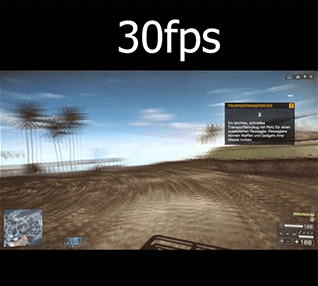
以下の30Hzと60HzのFPS比較をご覧ください。低FPSは映像パフォーマンスと画質に大きな影響を与えます。推奨されるゲームFPSは60fps以上で、CS GOのようなfpsゲームでも滑らかなプレイを実現できます。
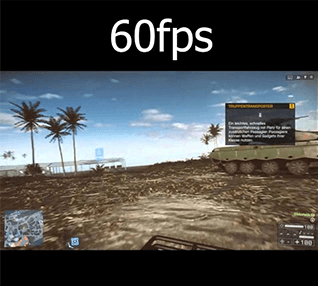
60 FPS
30 FPS

CPU・GPU温度を監視する方法

方法1:ワンクリックFPSブースターを使用

Smart Game Booster は、gpuやその他のハードウェアをアップグレードせずにFPSを監視・向上できるソリューションを提供します。「BOOST」ボタンを押すだけでRAMを解放し、不要なプロセスを終了してゲームFPSを向上します。さらに、CPUとGPU温度をリアルタイムで監視・制御し、ハードウェアを保護します。
今すぐダウンロード

方法2:古いグラフィックドライバーを更新

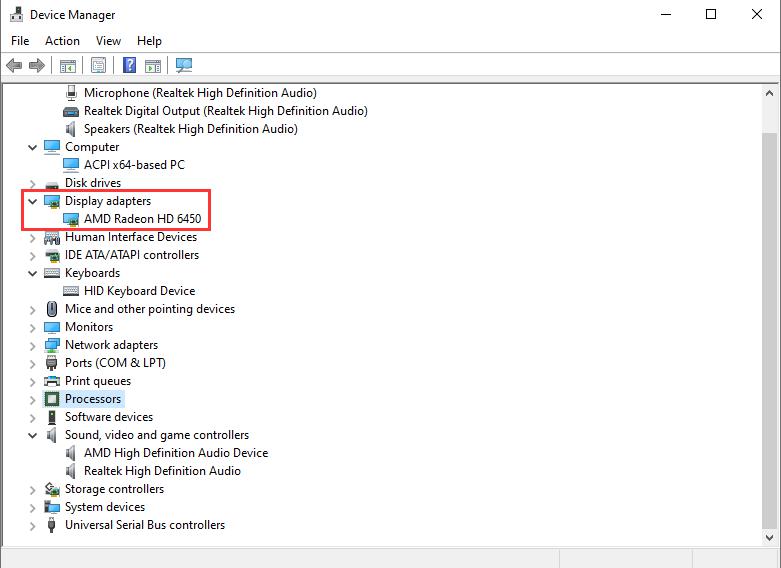
グラフィックドライバーは、ゲーム速度を向上し、ゲーム性能を最大化するための最も重要な要素の一つです。古いドライバーは、特に高性能を要求するPCゲームの表示に悪影響を与えます。fps上げる方法として、グラフィックドライバーの状態を確認し、最新バージョンへ更新しましょう。
Clean the disk
  • デバイスマネージャーで「ディスプレイアダプター」を展開します。
  • グラフィックドライバーを右クリックして「ドライバーの更新」を選択します。
また、Smart Game Boosterを使用すれば、古いグラフィックドライバーやオーディオドライバーをワンクリックで更新できます。

方法3:ディスクデフラグ

デフラグは、ハードドライブ上に分散したデータを整理し、再配置する機能です。ディスクデフラグを行うことで、ゲーム起動を高速化できます。以下の手順でハードディスクをデフラグし、ゲーム速度を向上しましょう。
  • 「ローカルディスク C」を右クリックし、「プロパティ」を選択します。
  • ドライブを最適化して、よりスムーズに動作させます。
Delete temp files

方法4:電源オプションを設定

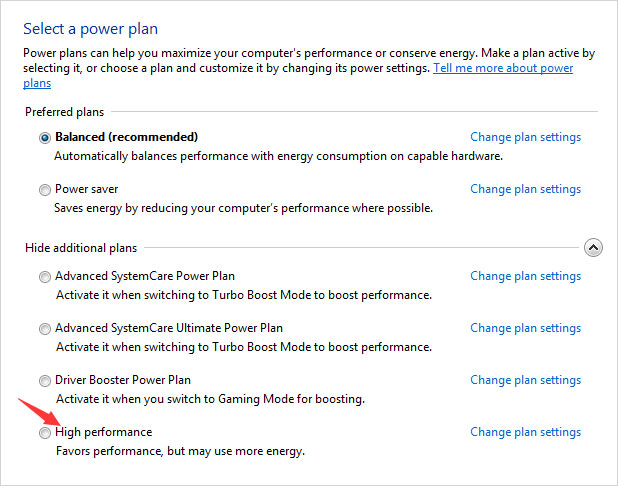
高FPSを実現するには、適切な電源設定が必要です。Windows設定で電源プランを「高パフォーマンス」に変更できます。
  • コントロールパネルを開き、右上の検索欄に「電源オプション」と入力して、「電源オプション」をクリックします。
  • 初期設定は「バランス(推奨)」です。「高パフォーマンス」を選択してください。
Set the Power Option
これによりPCの電力を最大限活用し、FPS向上に役立ちます。

方法5:CPUコアパーキングを無効化

CPUコアパーキングは、現在の電源ポリシーや使用状況に応じて、一部のCPUコアを待機状態にする機能です。すべてのCPUコアが有効か確認するには、以下の手順に従ってください。
  • キーボードで「Win+R」を押し、「msconfig」と入力します。
  • 「ブート」タブで「詳細オプション」をクリックし、プロセッサ数を最大に設定します。
  • Disable CPU core Parking
  • 「OK」をクリックして設定を完了します。

方法6:Windowsパフォーマンス設定

Windows設定を最適化することで、ゲームFPSとゲーム速度を向上できます。以下の手順でWindowsパフォーマンス設定を変更し、fpsを上げる方法を試してください。
  • Windowsスタートメニューを開き、「マイコンピューター」を選択します。
  • 開いたウィンドウの空白部分を右クリックし、「プロパティ」をクリックします。
  • 「システムの詳細設定」→「パフォーマンス」を選択し、一覧のチェックを外します。
Windows Performance Settings
この方法で、ゲームパフォーマンスを大幅に改善できます。

方法7:CPU&GPUを適切にオーバークロック

ゲームFPSを向上するもう一つの方法は、PCをオーバークロックすることです。オーバークロックの詳細については、こちらをご覧ください:
https://jp.itopvpn.com/gamebooster/overclock-cpu-gpu
ただし、すべてのPCがオーバークロックに対応しているわけではありません。まずハードウェアの状態を確認してから実行してください。

おまけ - CS GO FPS向上

CS:GOはHidden Path EntertainmentとValve Corporationが開発したfpsゲームです。このゲームでは非常に高いFPSが求められます。多くのプロCS:GOプレイヤーは常に200FPS以上を維持しています。
最高性能のPCがなくても、CS:GOのフレームレートを向上するにはどうすればよいでしょうか?

方法1:PC解像度を調整

多くのプロプレイヤーは1024×768(4:3アスペクト比)の解像度でCSGOをプレイしています。一つ目の理由は、CS 1.6から慣れているためです。二つ目は、低解像度のほうが高FPSを維持しやすいためです。

方法2:グラフィック設定を下げる

最も滑らかなパフォーマンスを得るため、以下のグラフィック設定をおすすめします。
CS:GOは高画質テクスチャを楽しむゲームではないことを覚えておきましょう。

方法3:Steam起動オプションをカスタマイズ

STEAMライブラリを開き、CS:GOを選択して「プロパティ」をクリックし、起動オプションに以下のコマンドを入力します。

1.novid - ゲーム開始時のイントロムービーを削除
2.high - ゲームを高優先度モードで起動
3.freq x (60, 75, 120, 144, 240)Hz - ディスプレイのリフレッシュレートを設定。

  • -high - ゲームを高優先度で実行します。
  • -threads - ゲームが使用できるCPUコア数またはスレッド数(Hyper-threading対応CPUの場合)を指定します。
  • -processheap - 長時間プレイ時の不具合の影響を軽減します。
  • -nod3d9ex - 長時間プレイ時に発生する急激なFPS低下バグを回避します。
  • -noaafonts - フォントのスムージングを無効化します。
  • -nojoy - ゲームパッド / ジョイスティックのサポートを無効化します。
  • -lv - ゲームを低暴力モードで実行します。
  • +exec autoexec - FPS向上用コマンドを含む.cfgファイルを実行します。
ここまで、ゲームFPSを向上する方法やCS:GOのFPS向上テクニックを紹介しました。自分に合ったfps 上げる方法を選んで、PC性能とゲーム速度を改善しましょう。
ワンクリックでCS:GOのFPSを向上したいなら、Smart Game Boosterをお試しください。CS:GOのFPS向上とゲーム内FPS表示をサポートし、より快適なゲーム体験を実現します。
無料ダウンロード
無料ダウンロード