 地域制限のあるゲームもプレイ可能!Smart Game Boosterをダウンロードしよう!FPSを120%向上、Pingを80%削減、パケットロスを100%解消!
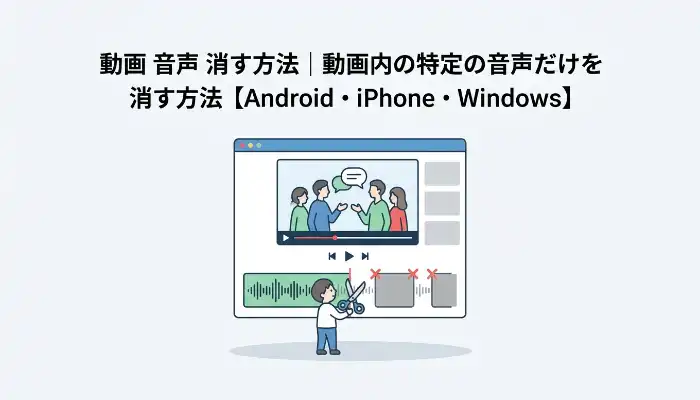

動画を録画したり、動画をダウンロードしたり、ショート動画を編集したりする際に、「動画 特定の音声 消す」と思ったことはありませんか。例えば、特定の人の声だけ消したい、BGMだけを削除したい、あるいは環境ノイズを除去したいといったケースがあります。
近年はAI音声処理技術の進化により、Windows・Android・iPhoneのいずれでも動画 特定の音声 消す作業を手軽に行えるようになりました。本記事では、さまざまな動画音声消す方法を紹介するとともに、各プラットフォームに適したソフトやオンラインツールをおすすめします。動画 特定の音声を消し、よりクリアな音質へ改善しましょう。
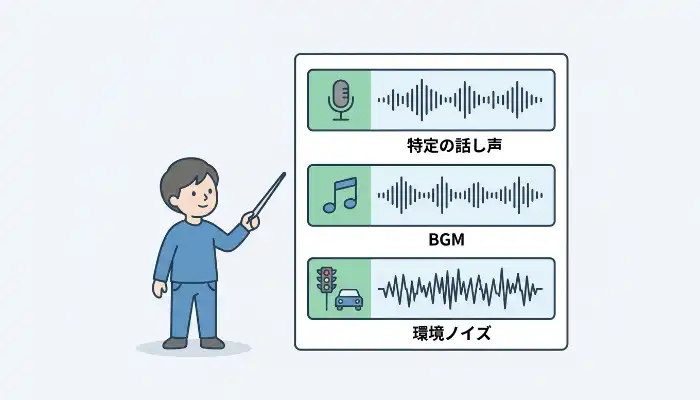
動画内で個別に削除できる音声の種類
特定の話し声を削除する
現在、多くのAI音声編集ツールでは動画内の話し声を認識し、動画 特定の音声を消すことができます。インタビューや会議の録画、Vlogなどでは、必要に応じて一部の発言だけを削除し、BGMや周囲の環境音はそのまま残すことが可能です。
BGMを削除する
多くの動画編集ソフトにはAIによるボーカル・伴奏分離機能が搭載されており、数分で処理を完了できます。動画 特定の音声 消した後は、新しい音楽を追加することもできるため、映像には影響を与えず自由に編集できます。
環境ノイズを除去する
環境ノイズには、電気ノイズ、人混みの雑音などが含まれます。現在では、多くのAIノイズ除去ツールがこれらを自動で検出し、特定の音声 消しながら人物の音声をできるだけ保持できます。
従来のノイズ除去と比べて、AIはノイズと人の声をより正確に識別できるため、動画全体の音声をより自然で動画 特定の音声 消すことができます。
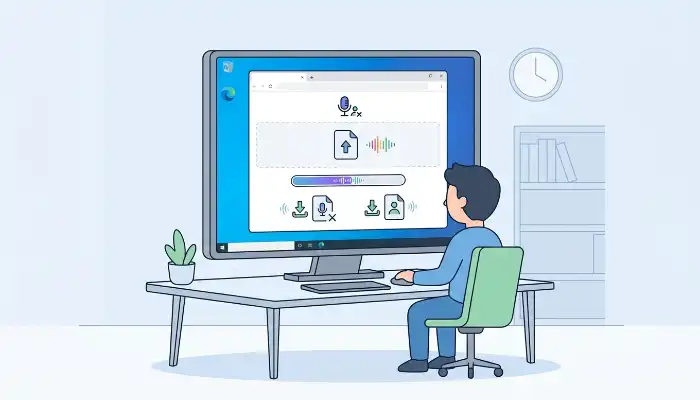
Windowsで動画内の特定の音声を削除する方法
方法1:AI動画編集ソフトを使う
動画 特定の音声 消したい場合は、AI動画編集ソフトがWindowsユーザーにとって最も手軽な選択肢です。動画の音声を消すことを行いたい場合でも、専門的な知識がなく簡単に操作できます。
iTop Screen Recorder(おすすめ)
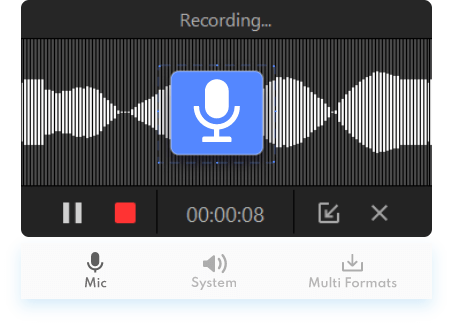
iTop Screen Recorderは高画質な画面録画だけでなく、動画編集機能も搭載しています。録画した動画を直接編集できるため便利です。
ソフトを起動して動画を読み込み、「高度な編集」を選択するとタイムライン編集画面が開きます。動画 特定の音声が含まれる部分を分割し、「ミュート」をクリックするだけで、その部分の音声を削除できます。BGMを変更したい場合は、新しい音声トラックを追加することも可能です。
従来の動画編集ソフトと比べて操作画面がシンプルで、初心者でも短時間で動画 特定の音声 消す編集を行えるのが特徴です。
Clipchamp
ClipchampはMicrosoftが提供する動画編集ソフトで、Windows 11では標準で利用できます。
動画を読み込んだ後、タイムライン上のクリップを選択し、右側の「Audio」から動画全体の音声をオフにできます。動画 特定の音声 消したい場合は、先に動画を分割し、対象クリップのみをミュートにします。
DaVinci Resolve
DaVinci Resolveはプロ向けの動画編集ソフトであり、Fairlightオーディオ編集モジュールも搭載しています。
動画の音声を独立したトラックへ分離し、ノイズ除去、EQ、AI Voice Isolationなどの機能を使って音声を編集できます。習得にはある程度時間がかかりますが、本格的な動画制作を行うユーザーには高精度な音声編集環境を提供します。

方法2:プロ向け音声編集ソフトを使う
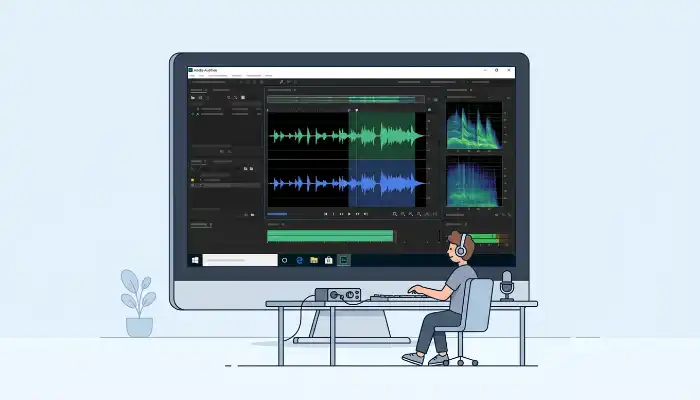
AI動画編集ソフトだけでは十分でない場合は、プロ向けの音声編集ソフトを使用することで、より細かな音声調整が可能です。これらのソフトは音声スペクトルを解析し、動画 特定の音声 消しをより正確に処理できるため、音質にこだわるユーザーに適しています。
Adobe Audition
Adobe AuditionはAdobeが提供するプロフェッショナル向け音声編集ソフトです。スペクトル編集、ノイズ除去などの機能を備えています。まず動画から音声を抽出し、動画 特定の音声 消したいものを選択して編集します。その後、編集済みの音声を書き出し、動画へ再度適用します。非常に安定した特定の音声 消す
品質が魅力ですが、使いこなすにはある程度の学習が必要です。
Audacity
AudacityはWindows・macOS・Linuxに対応した無料のオープンソース音声編集ソフトです。
音声を読み込んだ後、「Noise Reduction」で環境ノイズを軽減したり、「Vocal Reduction and Isolation」プラグインを利用して人の声やBGMを弱めたりできます。無料ながら機能が充実しており、予算を抑えたい方にもおすすめです。
Steinberg SpectraLayers
SpectraLayers最大の特徴は、AIによるスペクトルレイヤー編集機能です。人物の声、伴奏、環境ノイズをそれぞれ別レイヤーとして表示できるため、動画 特定の音声 消したい編集ができます。
一般的なノイズ除去ソフトよりも高い精度を誇り、映像制作や放送業界でも広く利用されています。ただし、本格的な音声編集経験のあるユーザー向けのソフトです。
方法3:オンラインツールを利用する
ソフトをインストールしたくない場合は、ブラウザだけで動画の音声を編集できるオンラインツールも便利です。
Media.io Vocal Remover
Media.ioは、AIによるボーカル分離とBGM分離機能を提供しています。
動画をアップロードすると、AIが音声を自動解析し、「ボーカル」と「伴奏」の2つの音声トラックを生成します。必要な方だけを残してダウンロードできるため、動画の音声を消す作業を素早く行いたい方に適しています。
VEED.io
VEEDは多機能なオンライン動画編集サービスです。
動画をアップロードした後、「Audio」メニューから動画全体をミュートにしたり、動画 特定の音声 消すことがクリップだけ音量を調整したりできます。また、AI字幕生成、動画圧縮、ノイズ除去などの機能も利用できます。
Androidで動画内の特定の音声を削除する方法
方法1:AI動画編集アプリを使う
Androidユーザーにとって最も簡単なのは、AI動画編集アプリを利用する方法です。パソコンへ動画を転送する必要がなく、動画 音声 消しなどの編集をスマートフォンだけで手軽に行えるため、日常的な動画編集やショート動画制作に最適です。
CapCut(おすすめ)
CapCutは動画内の話し声やBGMをAIが自動認識できます。
アプリを起動し、「新しいプロジェクト」から動画を読み込み、「オーディオ」メニューで「音声を抽出」または「ボーカル分離」を選択すると、AIが音声を解析します。解析後は、動画 特定の音声 消すことができます。
一部分だけ音声を削除したい場合は、動画を分割して対象クリップの音声トラックだけを削除できます。
InShot
InShotの魅力は、初心者でも扱いやすいシンプルな操作性です。
動画を読み込んだ後、「オーディオ」をタップすると動画全体をミュートできます。動画 特定の音声 消したい場合は、「分割」を選択してクリップを分け、対象部分の音量を0に設定するだけで簡単に編集できます。

方法2:音声編集アプリで不要な音を削除する
音質をさらに改善したい場合や、継続的に発生する環境ノイズを除去したい場合は、専用の音声編集アプリを利用すると効果的です。ただし、動画編集アプリと比べると操作手順はやや複雑になります。
Lexis Audio Editor
Lexis Audio Editorは、波形編集、ノイズ除去、イコライザー、ミュート編集などに対応しています。
まず動画から音声を書き出し、アプリへ読み込みます。ノイズや話し声が含まれる範囲を選択してミュートしたり、音量を下げたりした後、編集済み音声を書き出して動画へ戻します。
WaveEditor
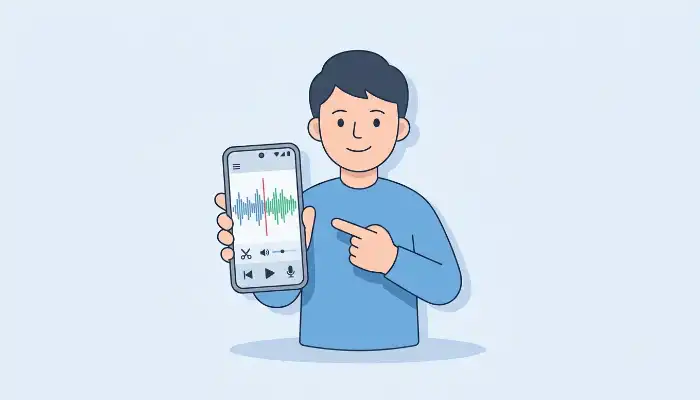
WaveEditorはリアルタイム波形表示に対応しているため、編集したい箇所を正確に見つけられます。
音声を読み込んだ後、カット、ミュート、フェードイン・フェードアウトなどの機能を利用して動画 特定の音声 消すことができます。MP3、WAV、AACなど、さまざまな形式で書き出しにも対応しています。
方法3:オンラインサイトで動画を編集する
アプリをインストールしたくない場合や、一時的に動画 特定の音声 消したい場合は、ブラウザからオンラインツールを利用する方法もおすすめです。
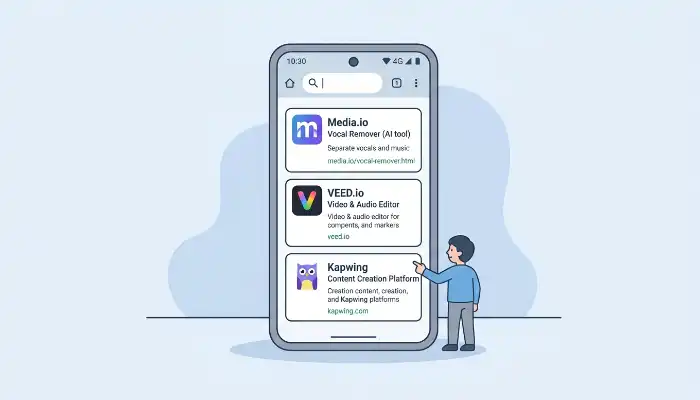
Media.io Vocal Remover
Media.ioは、AIによるボーカル分離、BGM分離、スマートノイズ除去機能を搭載しています。
サイトへアクセスして動画をアップロードすると、AIが自動で音声を解析し、人の声と伴奏をそれぞれ独立したファイルとして生成します。人物の話し声だけを残したり、動画 特定の音声 消したりでき、ソフトのインストールも不要です。数分で編集を完了できます。
VEED.io
VEEDは、動画の音声を消すことだけでなく、オンライン動画編集、AI字幕生成、AIノイズ除去、動画圧縮などの機能も提供しています。
動画をアップロードした後、「Audio」メニューから動画全体をミュートしたり、指定したクリップだけ音量を調整したりできます。
Kapwing
Kapwingはオンライン動画編集サービスで、音声トラックの分離、動画のミュート、新しいBGMの追加などに対応しています。
動画をアップロードすると、動画 特定の音声 消すして、新しいBGMやナレーションを追加できます。編集画面は分かりやすく、クラウド上でプロジェクトを保存できるため、Androidスマートフォンとパソコン間で編集内容を同期することも可能です。
なお、無料版では書き出し解像度や一部AI機能に制限があります。
iPhoneで動画内の特定の音声を削除する方法
方法1:AI音声除去ツールを使う
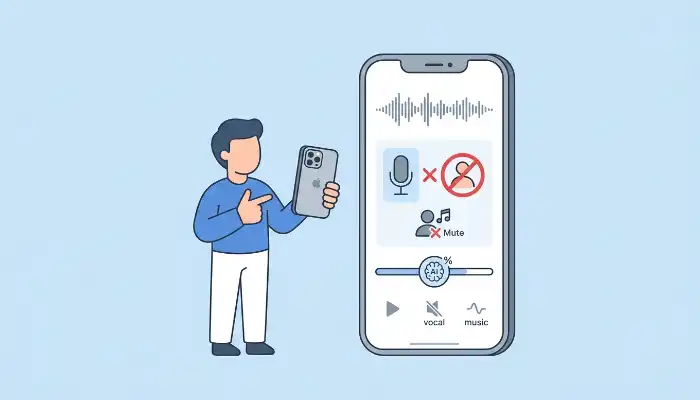
アプリをインストールしたくない場合は、オンラインのAI音声除去ツールがおすすめです。動画をアップロードするだけで音声を自動解析できるため、動画 音声 消す iphoneを行いたいユーザーに適しています。
LALAL.AI(おすすめ)
LALAL.AIは、高い人気を誇るAI音声分離サービスです。ディープラーニング技術を活用し、人の声、BGM、さまざまな楽器の音を識別できます。
Safariで公式サイトを開き、動画をアップロードすると、AIが音声を解析し、「Vocal」と「Instrumental」の2つのファイルを生成します。動画 特定の音声 消す場合や、BGMだけを残したい場合でも高い精度で処理でき、自然な音質を維持できます。
Media.io Vocal Remover
Media.ioはAIによる動画 特定の音声 消しに対応しています。
動画をアップロードすると、システムが音声を自動で分析し、それぞれの音声を分離して出力します。動画 音声 消す iphoneやBGMの削除をたまに行う程度であれば、アプリをインストールする必要がなく、非常に手軽に利用できます。
方法2:動画編集アプリを利用する
iPhone上でそのまま動画編集を行いたい場合は、動画編集アプリがおすすめです。音声トラックの分離、ミュート、BGMの差し替えなどに対応しており、iPhone動画の音声を消す 作業を簡単に行えます。
iMovie(おすすめ)
iMovieはApple公式の動画編集アプリで、無料で利用できます。iMovieを起動し、新しいプロジェクトを作成して動画を読み込みます。タイムライン上の動画を選択し、「音量」をタップすると動画全体の音量を下げたり、完全にミュートしたりできます。
動画の音声を消したい場合は、動画を分割して各クリップごとに音量を調整してください。
InShot
InShotは操作が分かりやすく、初心者でも簡単に利用できます。動画を読み込んだ後、「オーディオ」をタップすると動画全体をミュートできます。動画の音声を消したい場合は、「分割」で動画を分け、対象部分の音量を0に設定するだけで編集できます。
BGMやナレーションを追加したい場合も、同じ画面からそのまま操作できます。
CapCut
CapCutはAIボーカル分離、自動字幕、ノイズ除去、音声トラック編集など豊富な機能を備えています。動画を読み込んだ後、「オーディオ」メニューから音声を抽出し、AIが人物の声とBGMを自動認識します。その後、動画の音声を消すことができます。
人物の声を残してBGMだけを削除したい場合にも、処理速度が速く快適に利用できます。

方法3:オンラインツールを利用する
ソフトやアプリをインストールしたくない場合は、オンラインサイトを利用する方法もあります。動画の音声を消しに一時的な利用にも便利です。
VEED.io
VEEDでは動画をアップロードした後、「Audio」ページから動画全体をミュートしたり、一部分だけ音量を調整したりできます。さらに、AI字幕生成、動画トリミング、画面比率の変更などにも対応しています。
Clideo
Clideoは、ワンクリックで動画をミュートしたり、音量調整や音声トラックの差し替えを行えるオンラインツールです。サイトへアクセスして動画をアップロードし、「Mute Video」をクリックするだけで動画全体の音声を削除できます。動画の音声を消したい場合は、そのままオンライン編集ツールで続けて編集できます。
動画の音声だけをすばやく削除したいユーザーに適したサービスです。
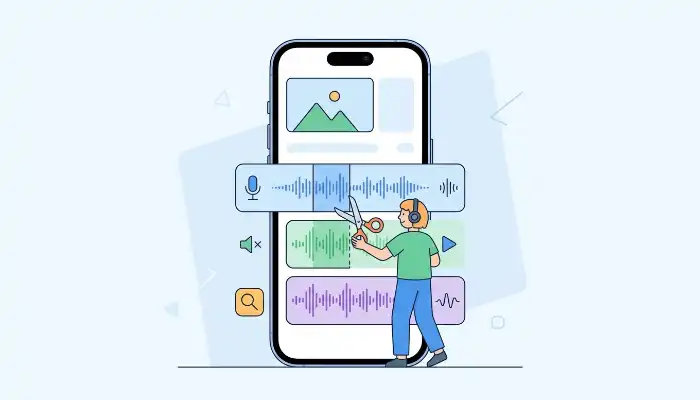
動画内の特定の人の声だけを削除する方法
BGMは残して、人の声だけを削除する
動画内で問題となるのが人物の話し声だけで、BGMはそのまま残したい場合は、AIボーカル分離に対応したソフトを利用するのがおすすめです。現在では、CapCut、LALAL.AI、Adobe Auditionなどが、人の声と伴奏を自動で分離できます。解析が完了したら、動画の音声を消すし、動画を書き出せば作業は完了です。
ただし、BGMと人物の声の周波数が大きく重なっている場合は、AIによる分離時に多少の音質劣化が発生することがあります。
一般的なショート動画であれば、CapCutやiTop Screen Recorderでも十分実用的な編集が可能です。
複数人の会話から特定の人の声だけを削除する方法
現在のAIツールでは、複数人が同時に話している状況で、特定の話者だけを100%正確に削除することはまだ困難です。複数の声が重なり、周波数帯も近いためです。
成功率を高めるには、次の方法がおすすめです。
① AIボーカル分離機能を利用し、話し声とBGMを分離する。
② タイムライン上で対象人物が話している部分を探し、その区間だけミュートまたは音量を下げる。
③ Adobe AuditionまたはSpectraLayersのスペクトル編集機能を使って、対象音声をさらに細かく削除する。
まとめ
一般的なユーザーであれば、CapCutやInShotだけでも動画の音声を消す編集には十分対応できます。より高品質な編集を求める場合は、Adobe AuditionやSpectraLayersなどのプロ向けソフトを利用して、スペクトル編集を行うのがおすすめです。
Windowsユーザーには、iTop Screen Recorderがおすすめです。動画編集機能に加えて画面録画機能も搭載しており、初心者でも扱いやすく、動画制作から編集まで幅広い用途に対応できます。また、動画の音声を消す編集も簡単に行えるため、初めて動画編集を行う方にも適しています。
よくある質問
動画内の特定の人物の声だけを削除できますか?
はい、可能です。ただし、実際の効果は録音品質によって異なります。
動画内で一人だけが話している場合、多くのAIボーカル分離ツールは比較的高い精度でその人物の声を認識し、削除できます。一方で、複数人が同時に話している場合は、それぞれの音声周波数が重なるため、現時点では特定の人物の声だけを100%正確に削除することは困難です。
BGMを残して、話し声だけを削除するにはどうすればよいですか?
AIボーカル分離機能を搭載したソフトを利用することをおすすめします。例えば、LALAL.AI、CapCut、Moisesなどでは、動画をアップロードするだけで人の声と伴奏を自動的に分離できます。
その後、人の声のトラックだけを削除すれば、BGMをそのまま残すことができます。単純に動画全体の音量を下げる方法よりも、BGMへの影響を最小限に抑えられます。
スマートフォンで無料で動画内の特定の音声を削除できますか?
現在では、InShot、CapCut、VN Video Editorなど、多くのアプリが無料で動画の音声を消す編集機能を提供しています。また、Media.ioやVEED.ioなどのオンラインツールでも、一定回数まで無料で動画の音声を消す機能を利用できます。
ただし、無料版では書き出し解像度、処理時間、1日に利用できる回数などに制限が設けられている場合があります。
AIで動画の音声を削除すると音質は悪くなりますか?
AIによる音声分離ツールは、どの製品でも多少の音質変化が発生する可能性があります。影響の大きさは、元の録音品質、音声同士の重なり具合、AIモデルの性能によって異なります。
人物の話し声とBGMがあまり重なっていない場合は、多くのAIツールで比較的自然な音質を維持できます。一方、複数の音が同時に重なっている場合は、動画の音声を消すことが難しくなっています。





コメントを残す *メールアドレスが公開されることはありません。