 地域制限のあるゲームもプレイ可能!Smart Game Boosterをダウンロードしよう!FPSを120%向上、Pingを80%削減、パケットロスを100%解消!


ユーネクストの動画をいつでもどこでも楽しむには、動画を自分デバイスに保存することがおすすめです。
しかし、U-NEXT公式のダウンロード機能はスマホとタブレットのみが利用できます。ただ、ダウンロード済コンテンツの視聴期限は最大48時間しかありません。また、PC版を利用している場合、ダウンロード機能がありません。U-NEXTの動画をいつまでも見るには、画面録画するのがおすすめです。
ここでは、U-NEXTを録画して保存する方法について解説します。興味のある方は、ぜひご一読ください。
U-NEXTを録画するのは違法?
結論から言いますと、「U-NEXT」のような有料動画配信サービスは著作権法に著作権法に保護されているもので、U-NEXTを録画することは、違法となる可能性があります。
TIPS
私的な目的でしたら、規約違反になりますが、違法ではありません。しかし、SNSや他人に録画した動画を送ったら、違法行為にエスカレートされます。録画を行う前に、下記3つの点を必ず承知してください:
1・録画した動画を、インターネットにアップロードしないこと。例えば、録画されたU-NEXTの動画をYouTube、Twitterなどにアップロード、共有する行為は厳禁。
2・U-NEXTの動画からDRM保護を解除しないこと。DRM保護とは著作権を守るためのコンテンツ保護技術のことです。動画ダウンローダーを利用して、U-NEXTの動画をDRM保護から解除してダウンロードするのは違法行為になります。
3・録画した動画を他人に共有しない、販売しないこと。
上記の3つの点を注意して、個人でU-NEXTを録画して楽しんでください。
では、U-NEXTを画面録画する方法について、スマホやパソコンのデバイスごとに紹介します。
Windows PCでU-NEXTを録画する方法
Windowsパソコンをご利用の方に、最大4K画質で動画をキャプチャできる録画ソフト「iTop Screen Recorder」でu-nextを録画することがおすすめです。
このツールは録画に専念し、高画質かつ高安定性の画面録画が可能です。
また、予約録画機能が搭載しており、UNEXT上のライブ配信に間に合わない場合は役に立ちます。
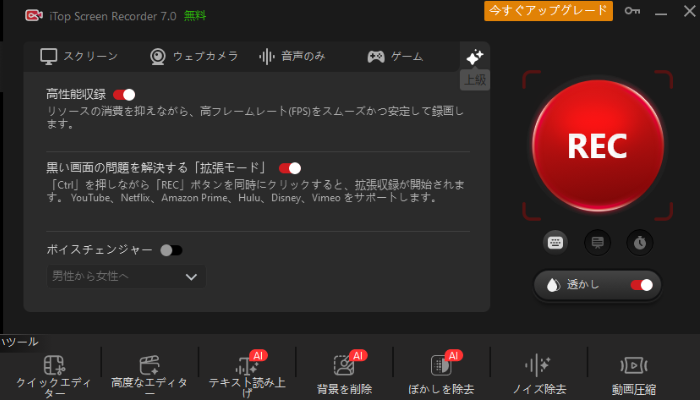
基本な録画機能に限らず、黒い画面問題についても対策しております。録画した動画が黒い画面にならないための設定を実装されています。
iTop Screen Recorderは無料版も提供しており、本格的に録画する前に、まずはその無料版で試し、本当にU-NEXTを録画できるかどうかを自ら確認できます。
iTop Screen Recorderを使ってU-NEXTを録画する方法
まずはiTop Screen Recorderを無料ダウンロードしましょう
ステップ1:録画設定を行う
推奨設定:スピーカをオンにする、マイク、マウス、ウェブカメラをオフにする。
ステップ2:録画したい画面を設定する
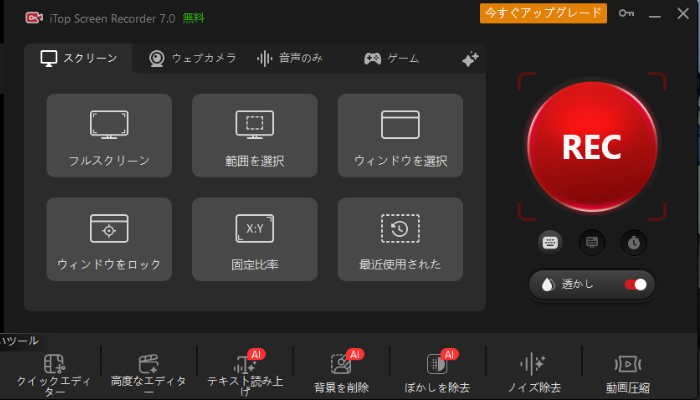
「iTop Screen Recorder」を起動してから、録画したいU-NEXT動画の再生画面にアクセスします。高精度で画面をキャプチャしたい場合は、「範囲を選択」を選択してください。
ステップ3:録画を始める
通常の録画機能を有効にしたい場合、赤い「REC」ボタンまたは「Ctrl+F9」をクリックしてください。
黒い画面に対応の録画機能(拡張モード)を有効にしたい場合、「Ctrl」キーを押しながら赤い「REC」ボタンをクリックします。
ステップ4:U-NEXTの録画を終了する
ショートカットキー「Ctrl+F9」を同時に押せば、画面キャプチャを簡単に終了できます。
手順は以上です。この一本のソフトを利用すれば、U-NEXTだけではなく、Abemaの番組も気軽に録画できます。しかし、「iTop Screen Recorder」はWindowsしか利用できませんので、Macを利用している方は次の方法を参考してください。
Chrome拡張機能でu-next 画面録画
PCに録画ソフトをインストールしたくない場合は、Chrome拡張機能を利用する方法もあります。
Flonnectで画面を録画する手順
ステップ1:Chromeウェブストアにアクセスし、「Screen & Webcam recorder - Flonnect」を検索してChromeに追加します。
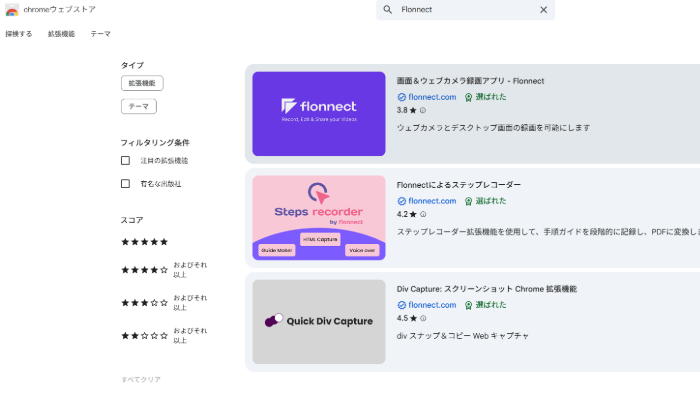
ステップ2:Chrome右上の拡張機能アイコンからFlonnectを起動し、「Record Your Screen」を選択します。
ステップ3:録画対象としてブラウザのタブ、ウィンドウ、画面全体などを選択し、必要なアクセス権限を許可します。
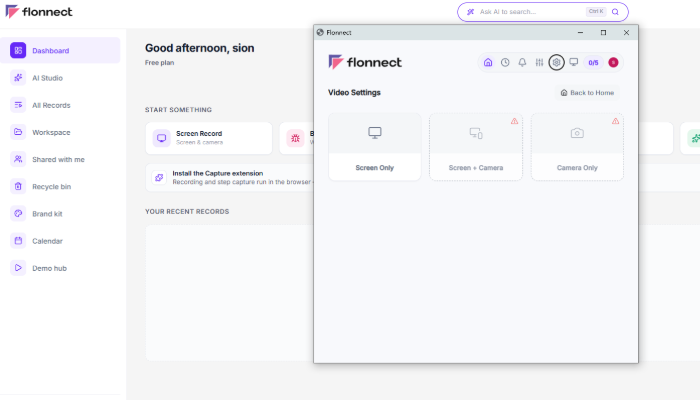
ステップ4:録画を開始し、終了後に「Stop」をクリックします。生成された動画を確認し、必要に応じて保存します。
オンラインでユーネクストの画面を録画する方法
PCに録画ソフトをインストールせずに録画したい場合は、iTop Screen Recorderのオンライン版を利用する方法もあります。u-next 画面録画を手軽に試したい場合に便利です。
オンライン版iTop Screen Recorderで録画する手順
手順1:オンライン録画ページにアクセスする
手順2:録画する画面と音声を設定する
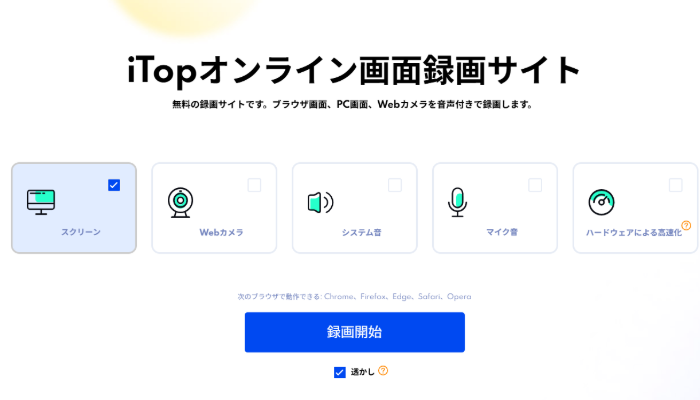
手順3:録画を開始する
手順4:録画した動画を保存する
MacでU-NEXTを録画して保存する方法
QuickTime Playerを使ってMacでu-next 動画保存
Macのディフォルト動画プレイヤー「Quick Time Player」を利用すると、簡単にU-NEXTの動画を録画できます。ただ、録画の時、雑音なしで内部音声まで収録するには、仮想音声デバイスをインストールする必要がありますです。詳しいことはこちらの音声付きでMacを録画する方法という記事でご確認ください。
1・「Finder」を開き、「アプリケーション」で「QuickTime Player」を検索して、起動します。

2・メニューバーで「ファイル」>「新規画面収録」を選択たら、録画ツールは表示されます。

3・U-NEXTの動画再生ページにアクセスして、録画の領域などを設定し、「収録」をクリックすると、録画は始まります。

4.録画を終了したい場合は、メニューバーの右上にある四角の停止ボタンをクリックします。
OBS Studioを使ってMacでu-next 動画保存
Mac無料で利用できる「OBS Studio」がおすすめです。画面全体や特定のアプリケーションを録画できるほか、対応するmacOS環境ではu-next 画面録画収録できます。
OBS Studioで画面を録画する手順
手順1:OBS Studioをインストールする
手順2:録画する画面を設定する
OBS Studioを起動し、「ソース」の「+」をクリックして「macOS Screen Capture」を選択します。画面全体を録画する場合は「Display Capture」、特定のアプリケーションを録画する場合は「Application Capture」を選択します。
手順3:音声を設定する
macOS 13以降では、OBS Studioの画面収録ソースからシステム音声を取得できます。必要に応じてマイクも追加し、音声ミキサーで入力レベルを確認します。
手順4:録画を開始する
画面と音声の設定が完了したら、「録画開始」をクリックします。録画を終了するときは「録画終了」をクリックし、設定した保存先から動画ファイルを確認します。
【Android・iPhone】スマホでU-NEXTを録画する方法
スマホでU-NEXTが提供するダウンロード機能が使えますが、視聴できる時間制限があります。u-next動画をカメラロールやファイルなどに保存したい場合は、やはり録画するほうがいいです。
iPhone或いはAndroidに標準搭載されている画面収録機能がありますが、U-NEXTの動画を再生するときに内蔵の録画機能を使う場合、画面は真っ黒になってしまい、正常に動作できません。下記は、スマホでU-NEXTの動画を録画できるサードパーティー製のアプリを紹介します。
iPhoneでU-NEXT画面を録画する
iPhoneで搭載されている画面収録機能はU-NEXTを録画できませんので、iPhoneユーザー向けの録画アプリ「Airshou」を使い、U-NEXTを録画し、保存することがおすすめです。Safariで「iEmulatorsストア」からアプリをインストールできます。脱獄する必要はないが、App Storeで承認されていないアプリトですので、安全性にも心配があります。

「AirShou」をインストールした後、iPhoneの「設定」>「一般」>「プロファイルとデバイス管理」>「エンタープライズAPP」の順で選択して。「”Shenzhen Sopyun Co., Ltd.” を信頼」をクリックします。このように、iPhoneでU-NEXTの動画を録画できるようになります。
AndroidでU-NEXT動画を録画する
AndroidスマホでU-NEXTを録画できるのは、ディフォルトの録画機能だけではなく「Apowersoft Android録画アプリ」というアプリでも簡単にU-NEXTの動画を録画できます。
1・Google Playストアから「Apowersoft Android録画アプリ」を検索して、スマホにインストールします。

2・アプリを起動して、画面の真ん中のレコードアイコンをタップして、「今すぐ開始」を選択すれば、録画を開始します。
ユーネクスト 画面録画が真っ黒になった原因と対策
原因1:U-NEXTのDRMによるコンテンツ保護
U-NEXTで配信されている映画やドラマなどには、著作権を保護するためのDRM(デジタル著作権管理)技術が使用されています。この仕組みによって、映像のコピーや画面収録が制限される場合があります。
対策:
iTop Screen Recorderの「拡張モード」を試してみましょう。ISRには、通常モードでは正常に録画できない画面に対応するための録画機能が搭載されており、録画時の黒画面問題の改善が期待できます。
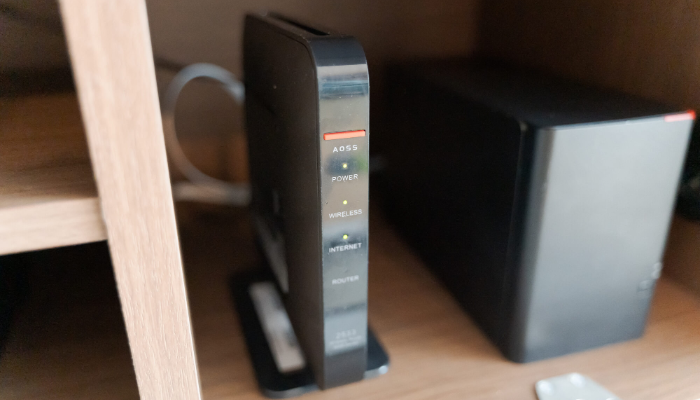
原因2:インターネット接続が不安定になっている
ネットワークの速度が不足していたり、接続が頻繁に切断されたりすると、U-NEXTの動画再生が不安定になることがあります。
対策:
Wi-Fiルーターを再起動する。
可能であれば有線LAN接続に切り替える。
同じネットワークで大容量通信を行っているアプリを停止する。
VPNやプロキシを利用している場合は、接続状態を確認する。
別のネットワークでも動画が正常に再生できるか確認する。
通信環境が原因であれば、接続を改善することで通常の動画再生が安定する可能性があります。ただし、ユーネクスト 画録のDRM制限はネットワークを変更しても解除されません。
原因3:ブラウザのハードウェアアクセラレーション
Chromeなどのブラウザには、GPUを利用して動画やWebページの表示を高速化するハードウェアアクセラレーション機能があります。PCのグラフィック環境や録画ソフトとの相性によっては、unext 録画時に映像が正常に表示されない場合があります。
対策:
Chromeの設定を開きます。
「システム」を選択します。
「グラフィック アクセラレーションが使用可能な場合は使用する」の設定を確認します。
必要に応じて設定を変更し、Chromeを再起動します。
通常の画面収録が改善するか確認します。
原因4:録画ソフトの設定やアクセス権限に問題がある
録画ソフトの画面収録権限が不足していたり、録画範囲や音声入力の設定が間違っていたりすると、映像や音声が正常に保存されない場合があります。unext 録画を試す前に、録画ソフトの基本設定を確認しておきましょう。
対策:
録画ソフトに画面収録のアクセス権限が付与されているか確認する。
録画範囲が正しく指定されているか確認する。
マイクやスピーカーなどの音声デバイスを確認する。
保存先の空き容量が十分にあるか確認する。
録画ソフトを最新版に更新する。
原因5:PCの処理能力やストレージ容量が不足している
高解像度の動画を再生しながら録画すると、CPUやGPUに大きな負荷がかかります。メモリ不足や保存先の空き容量不足も、録画の停止やファイルの破損につながる原因です。u-next 録画中に動作が重くなる場合は、PCの使用状況も確認しましょう。
まとめ
今回は、U-NEXTの動画を録画・保存する方法について、Windows・Mac・スマートフォン別に紹介しました。U-NEXTの画面録画・保存方法は、あくまでも個人範囲でのご利用に控えてください。どの動画配信サービスでのコンテンツを録画しても、勝手に再アップロードしたり、販売したりすると、違法行為になりますので、この点を十分に注意してください。
よくある質問
U-NEXTのライブ配信は画面録画できますか?
U-NEXT公式ヘルプでは、ライブ配信と見逃し配信の録画・ダウンロードはできないと案内されています。u-next ライブ配信 録画を検討している場合は、作品詳細ページで見逃し配信の有無や視聴期間を確認しましょう。
U-NEXTのダウンロード済み作品はいつまで視聴できますか?
U-NEXTのダウンロード済み作品には、ダウンロード開始時点から最長48時間の視聴期限があります。ただし、期限は作品によって異なります。期限が切れた場合はインターネットに接続し、アプリ内で再生期限を更新してください。
U-NEXTの録画データをSNSやYouTubeに投稿しても大丈夫ですか?
U-NEXTで配信されている作品には著作権があるため、無断でSNSやYouTubeにアップロードしたり、第三者に配布・販売したりすることは避けなければなりません。ユーネクスト 画録で取得したデータであっても、自由に公開・共有できるわけではありません。
U-NEXTの画面録画にはどのソフトがおすすめですか?
PCで画面録画を行う場合は、操作が簡単で録画機能が充実した「iTop Screen Recorder」がおすすめです。画面全体や指定した範囲を録画できるほか、通常の録画モードで映像が黒くなる場合に試せる「拡張モード」も搭載しています。





コメントを残す *メールアドレスが公開されることはありません。