 地域制限のあるゲームもプレイ可能!Smart Game Boosterをダウンロードしよう!FPSを120%向上、Pingを80%削減、パケットロスを100%解消!
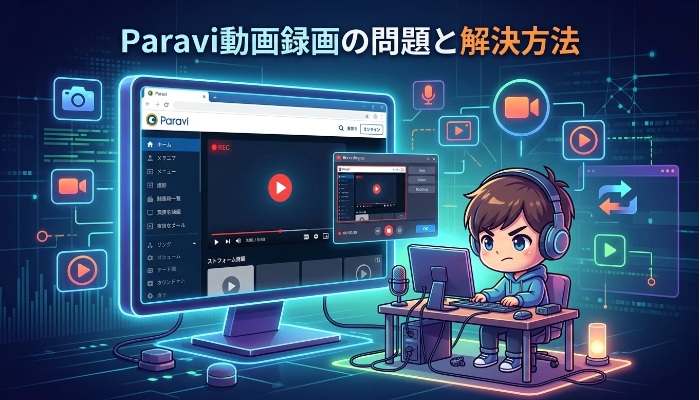

Paraviでドラマやバラエティ、映画などを視聴するユーザーが増える中、オフライン再生のために動画を録画したいと考える人も少なくありません。しかし実際には、Paravi録画時に黒画面になる、音声だけ録音されて映像が表示されないなどの問題が頻繁に発生します。
本記事では、Paravi 画面録画できない原因を詳しく解説し、安定して利用できるparavi 保存方法も紹介します。Paravi 録画方法を探している方や、パラビ 録画時の黒画面問題に悩んでいる方はぜひ参考にしてください。
Paravi録画で黒画面になる原因
ParaviではDRM著作権保護技術を採用している
Paraviでは動画コンテンツの著作権を保護するため、DRM(デジタル著作権管理)技術を導入しています。この仕組みにより、動画のコピー・ダウンロード・録画などが制限されます。そのため、多くの一般的な録画ソフトではParaviの動画を正常にキャプチャできず、Paravi 画面録画できない、または黒画面になるケースが発生します。これは多くのユーザーがParavi録画に失敗する主な原因のひとつです。
ブラウザのハードウェアアクセラレーションが原因になる
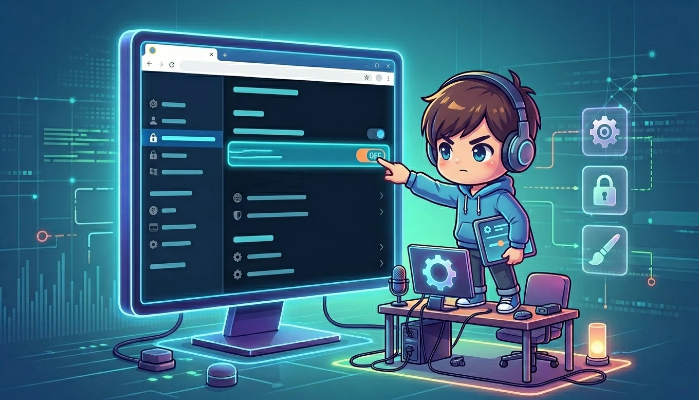
ChromeやEdgeなどのブラウザでは、初期設定でハードウェアアクセラレーションが有効になっています。Paravi動画がGPU経由で再生されると、一部の録画ソフトは映像を正常に取得できず、黒画面のみ録画される場合があります。Paravi 録画方法を試しても音声しか保存されない場合は、ブラウザ設定が原因である可能性が高いです。
OS側の著作権保護機能による制限
WindowsやmacOSにも著作権保護機能が搭載されており、保護された動画コンテンツを検出すると、第三者ソフトによる画面キャプチャを制限する場合があります。そのため、通常の録画ソフトでparavi 保存を行おうとしても、録画失敗や黒画面、ちらつきなどが発生しやすくなります。この問題は比較的対処が難しい部類に入ります。
一般的な録画ソフトでは暗号化動画に対応できない
一部の無料録画ソフトや簡易録画ツールは、通常のデスクトップ録画のみに対応しており、DRM保護動画向けの最適化が行われていません。そのため、Paravi録画時に保護された映像領域を認識できず、Paravi 保存後の動画に字幕や音声しか残らないケースもあります。
Paravi録画の黒画面を回避する方法
ブラウザのハードウェアアクセラレーションを無効にする
Paravi画面録画の黒画面問題を解決する最も簡単な方法のひとつが、ブラウザのハードウェアアクセラレーションをオフにすることです。Chromeの場合は、「設定」→「システム」→「ハードウェア アクセラレーションが使用可能な場合は使用する」を無効にし、ブラウザを再起動してください。
この設定変更だけでも、多くのParavi 録画方法に関する問題が改善され、録画の安定性が向上します。
DRM動画対応の専門録画ソフトを利用する
一般的な録画ツールと比べ、専門的な録画ソフトはDRM動画向けの互換性最適化が施されています。そのため、Paravi 画面録画できない問題を大幅に軽減できます。例えばiTop Screen Recorderは、Paravi録画に対応した高い互換性を備えており、映像とシステム音声を安定してキャプチャできます。paravi 保存やオフライン視聴用途にも適しています。
より互換性の高いブラウザへ切り替える
ブラウザごとにDRM動画への対応状況は異なります。現在利用しているブラウザでParavi録画が正常にできない場合は、EdgeやFirefoxなど別のブラウザを試してみましょう。また、不要な拡張機能やバックグラウンドアプリを停止することで、Paravi 保存時の安定性向上にもつながります。
パソコンでParaviを録画する手順
ステップ1:iTop Screen Recorderをダウンロードする
ステップ2:録画範囲と録画設定を選択する
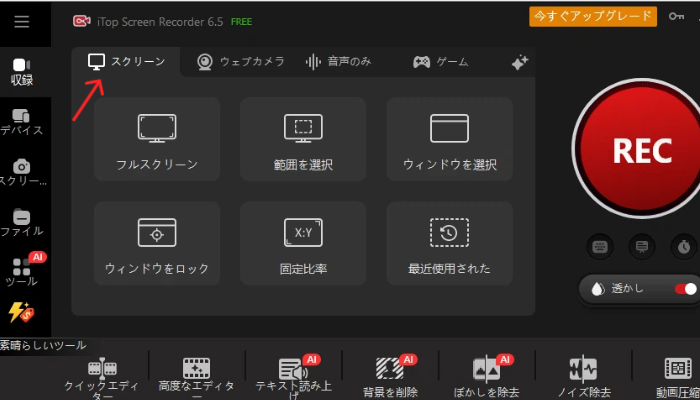
ステップ3:録画開始ボタンをクリックする
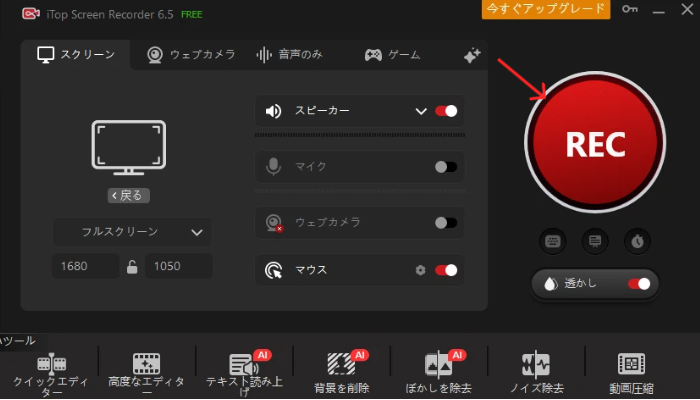
ステップ4:録画終了ボタンをクリックする
なぜiTop Screen RecorderがParavi録画におすすめなのか
DRM保護動画でも黒画面を軽減できる
iTop Screen Recorderは、DRM保護されたオンライン動画向けに最適化されており、Paravi録画時の黒画面発生率を効果的に抑えられます。通常の録画ソフトよりも安定して映像を取得でき、ドラマ・映画・バラエティ番組などの録画にも適しています。
システム音声とマイク音声を同時録音できる
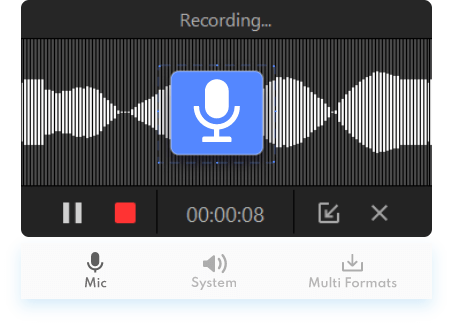
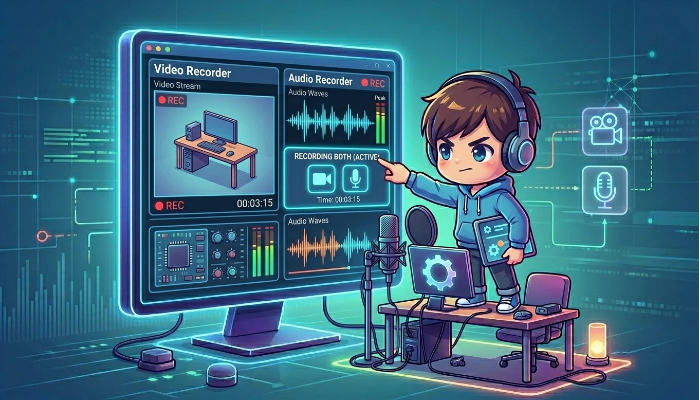
ソフトはシステム音声とマイク音声の同時録音に対応しているため、実況動画や解説動画の作成にも便利です。Paravi 保存時にも、追加の音声録音ツールを使うことなく、映像と音声をまとめて録画できます。
高画質かつスムーズなParavi録画を実現
iTop Screen Recorderは1080P高画質録画とGPU最適化に対応しており、長時間のParavi録画でもCPU負荷を抑えられます。そのため、カクつきやフレーム落ちを減らし、より滑らかなparavi 保存動画を作成できます。
動画編集・形式変換機能を内蔵
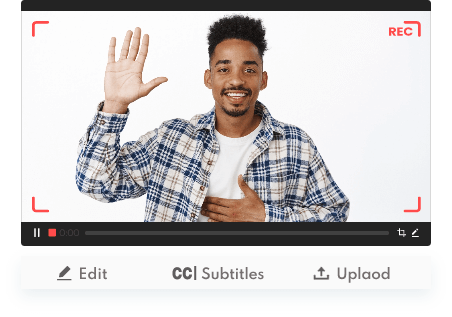
基本的な録画機能だけでなく、動画編集・形式変換・圧縮機能も搭載されています。Paravi 保存後にそのまま簡単な編集作業を行えるため、別途編集ソフトをインストールする必要がなく、作業効率も向上します。
まとめ
Paravi録画時に発生する黒画面問題は、主にDRM著作権保護、ブラウザのハードウェアアクセラレーション、OS側の制限などが原因です。Paravi 画面録画できない問題を安定して回避したい場合は、ハードウェアアクセラレーションを無効化し、DRM対応の専門録画ソフトを利用するのがおすすめです。
特にiTop Screen Recorderは、音声同期・高画質保存の面で高い互換性を備えており、paravi 保存やオフライン視聴用途に適しています。ぜひ本記事を参考に、自分に合ったParavi 録画方法を試してみてください。
よくある質問
音声だけ録画されて映像が表示されないのはなぜ?
この問題は、ParaviのDRM保護とブラウザのハードウェアアクセラレーションが主な原因です。ブラウザ設定を変更し、Paravi録画対応の専門ソフトを利用することで、Paravi 画面録画できない問題を改善できます。
Paravi録画後の動画がカクつく場合は?
録画後の動画が重い場合は、録画フレームレートを下げたり、不要なバックグラウンドソフトを終了したりするのがおすすめです。また、安定したネット環境を維持し、高性能ブラウザを使用することで、paravi 保存時のフレーム落ちも軽減できます。
Paraviを録画するのは違法ですか?
Paravi録画は、一般的には個人利用やオフライン視聴目的の範囲内で利用されます。ただし、録画した動画の再配布・公開・商用利用は禁止される場合があります。利用時は、各地域の著作権法およびParaviの利用規約を必ず確認してください。
Paravi録画動画はオフライン再生できますか?
はい、可能です。Paravi録画後の動画ファイルはパソコンに保存されるため、インターネット接続なしでも再生できます。他のデバイスへ転送して視聴できる点も、paravi 保存やパラビ 録画を行う大きなメリットのひとつです。





コメントを残す *メールアドレスが公開されることはありません。