 地域制限のあるゲームもプレイ可能!Smart Game Boosterをダウンロードしよう!FPSを120%向上、Pingを80%削減、パケットロスを100%解消!

オンライン授業の保存やゲームプレイの共有、業務マニュアルの作成など、画面録画を活用する機会は増えています。しかし、録画した動画を見返したときに「文字が読みにくい」「映像がぼやけている」と感じた経験はないでしょうか。
実は、録画ソフトそのものだけでなく、解像度やビットレート、PCの負荷状況なども画質に大きく影響します。また、録画後の動画であっても、方法によっては見やすさを改善できる場合があります。
この記事では、PCで画面録画を高画質にする方法を解説しながら、録画前に見直したい設定と録画後に画質を改善する方法を紹介します。
なぜ画面録画した動画はぼやけて見えるのか?
録画した動画の画質が低く見える原因は一つではありません。まずは、よくある原因を確認しておきましょう。
録画解像度が不足している
解像度は映像の細かさを左右する重要な要素です。720pで録画した動画はファイルサイズを抑えやすい一方で、文字やアイコンがぼやけて見えることがあります。
特にブラウザ操作やExcel、PowerPointなどの画面を録画する場合は、フルHD(1920×1080)以上で録画するのがおすすめです。
ビットレートが低すぎる
解像度が高くても、ビットレートが不足していると映像の情報量が足りず、輪郭がぼやけたりノイズが発生したりします。
動きの少ない画面では気付きにくいものの、ゲーム録画や動画再生画面を録画する場合は影響が大きくなります。
PC負荷によるフレーム落ち
録画中に複数のアプリを同時起動していると、CPUやGPUに負荷がかかり、フレーム落ちが発生することがあります。
その結果、映像がカクついたり、見た目の画質が低下したように感じたりする場合があります。
録画ソフトの設定が適切でない
録画ソフトによっては、初期設定が画質よりも容量重視になっていることがあります。
録画前に出力解像度やビットレート、FPSなどを確認しておくことで、画質低下を防ぎやすくなります。
高画質で画面録画するために見直したい設定
録画後に画質を改善するよりも、まずは録画時の設定を最適化することが重要です。ここでは高画質録画のために見直したいポイントを紹介します。
解像度はフルHD以上を選ぶ
一般的なPC操作の録画であれば、1080pがおすすめです。
チュートリアル動画や業務マニュアルなど、文字の見やすさを重視する場合は、可能であれば1440p以上も検討するとよいでしょう。
FPSを用途に合わせて設定する
FPSは1秒間に表示されるコマ数を表します。
・オフィスソフトやブラウザ操作:30FPS
・ゲーム録画:60FPS以上
用途に合わせて設定することで、滑らかな映像を記録できます。
ビットレートを適切に設定する
ビットレートが低いと映像が圧縮されすぎてしまい、細かな部分がつぶれて見えることがあります。
高画質を重視する場合は、録画ソフトで十分なビットレートを確保しましょう。
不要なアプリを終了する
録画前に不要なブラウザタブやアプリを閉じておくことで、PC負荷を軽減できます。
特にノートPCで録画する場合は、安定した録画環境を確保しやすくなります。
録画後でも画質は改善できる?
録画前の設定を見直すことは大切ですが、すでに録画が終わっている動画を扱うケースも少なくありません。
例えば、
・オンライン授業の録画
・会議の録画データ
・ゲームプレイ動画
・操作説明用のチュートリアル動画
などは、後から録画し直せないこともあります。
こうした場合に活用されているのが、AIによる映像補正です。
近年はAIを利用してノイズを軽減したり、映像の細部を補完したりする技術が進化しており、録画動画の見やすさを改善できるケースも増えています。
特に文字が小さい動画や、圧縮によって画質が落ちた動画では、補正による効果を実感しやすいでしょう。
【Windows】Vidmudで録画動画を高画質化する手順
録画し直せない動画の画質が気になる場合は、AIによる動画高画質化ツールを活用する方法があります。
映像のノイズを軽減したり、文字やUIを見やすく補正したりできるツールも増えており、録画後の映像改善に役立てられています。
ここからは、VidmudのAI 動画高画質化機能を使って、録画動画を補正する手順を紹介します。
ステップ1:録画動画を読み込む
まずは高画質化したい動画ファイルを追加します。
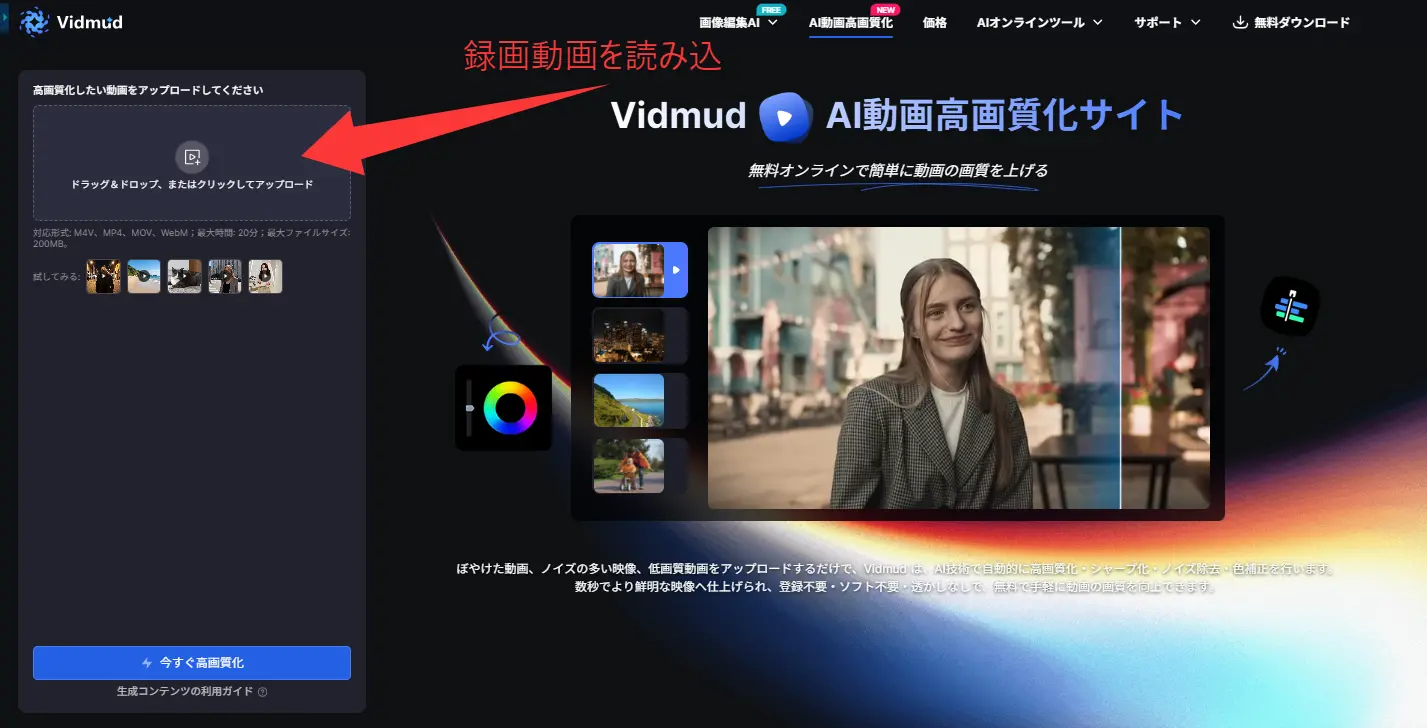
ゲーム録画、オンライン授業、会議録画、操作マニュアル動画など、さまざまな動画形式に対応しています。
ステップ2:AI高画質化を開始する
アップロードした動画を確認したら、画面下部の「今すぐ高画質化」ボタンをクリックします。
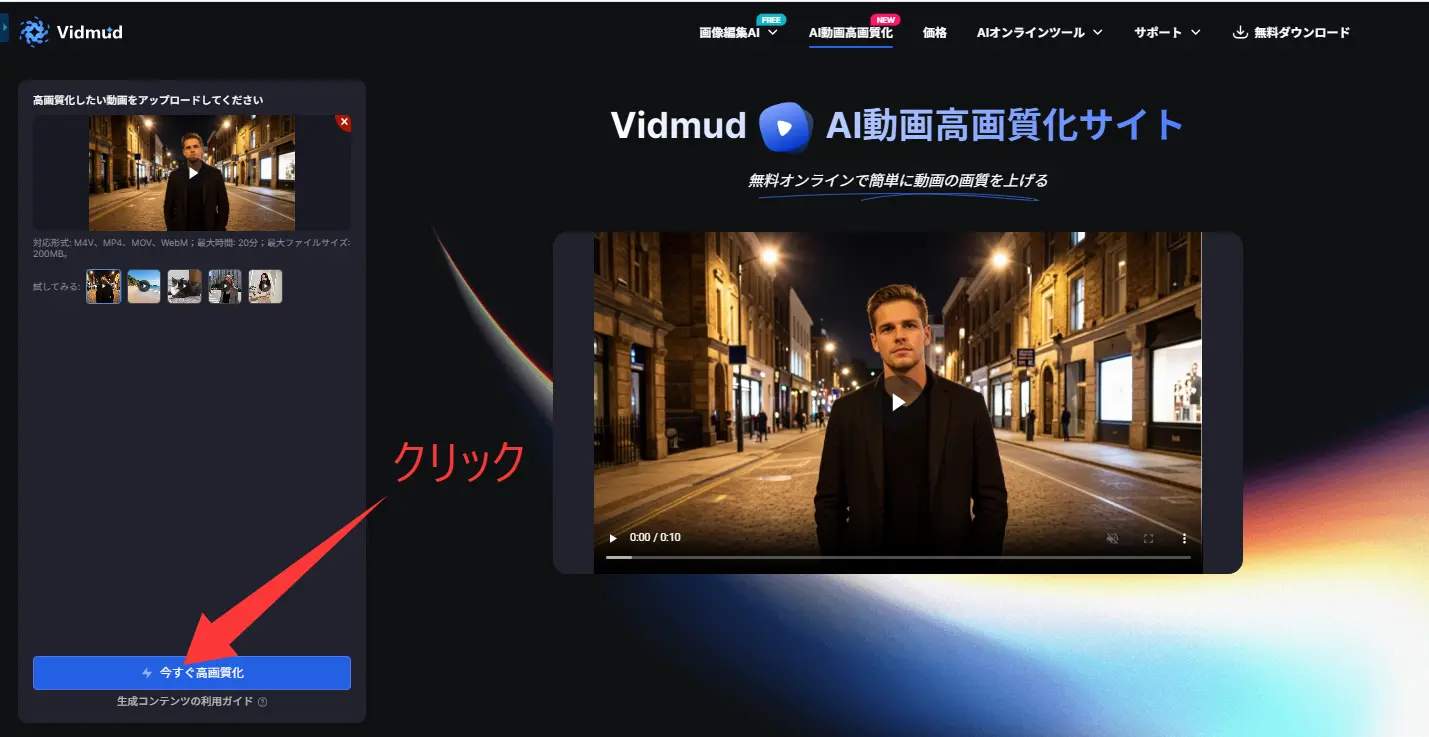
AIが自動で映像を解析し、ノイズの軽減や画質補正を行います。
専門的な設定を細かく調整する必要がないため、初めて利用する場合でも簡単に操作できます。
ステップ3:プレビューで確認する
処理前後を比較しながら確認できます。
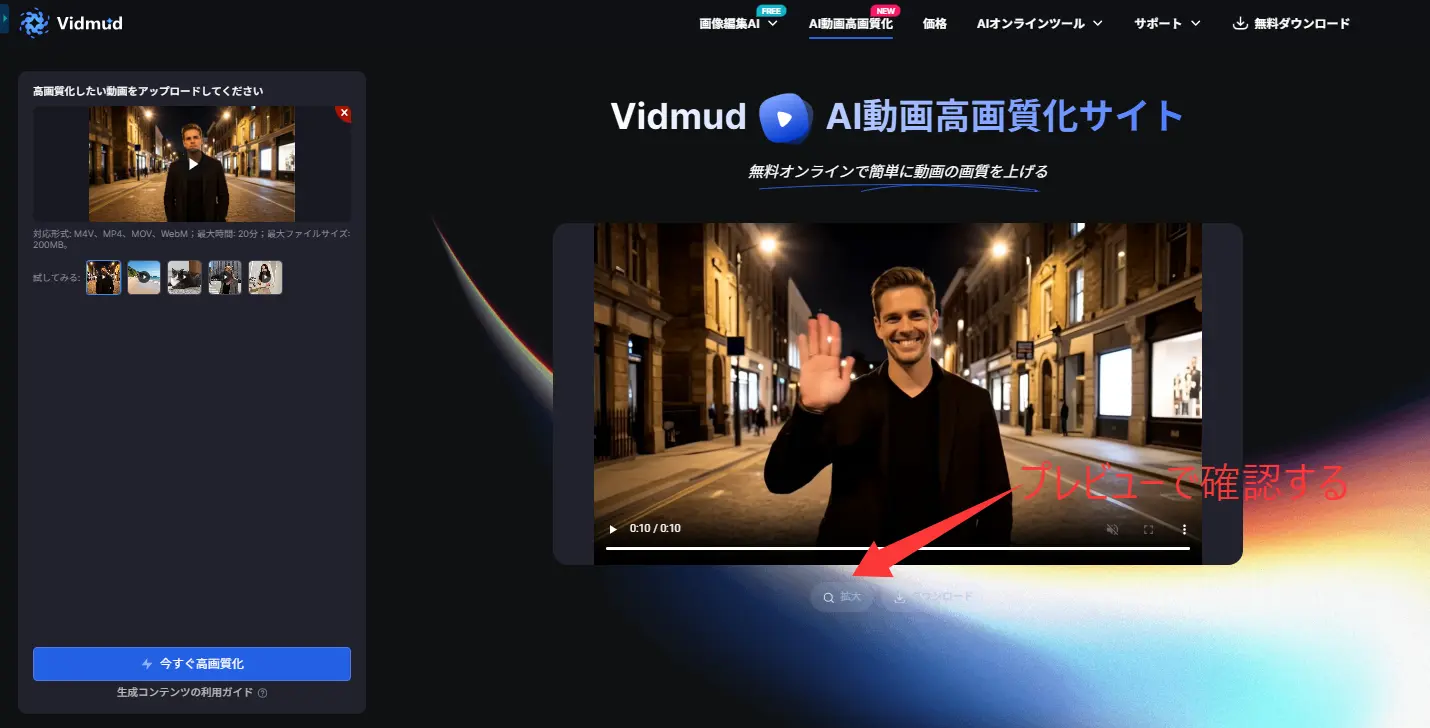
文字やUI、細かな画面表示がどの程度改善されたかをチェックしてから書き出せるため安心です。
ステップ4:動画を書き出す
補正結果に問題がなければ動画を書き出します。
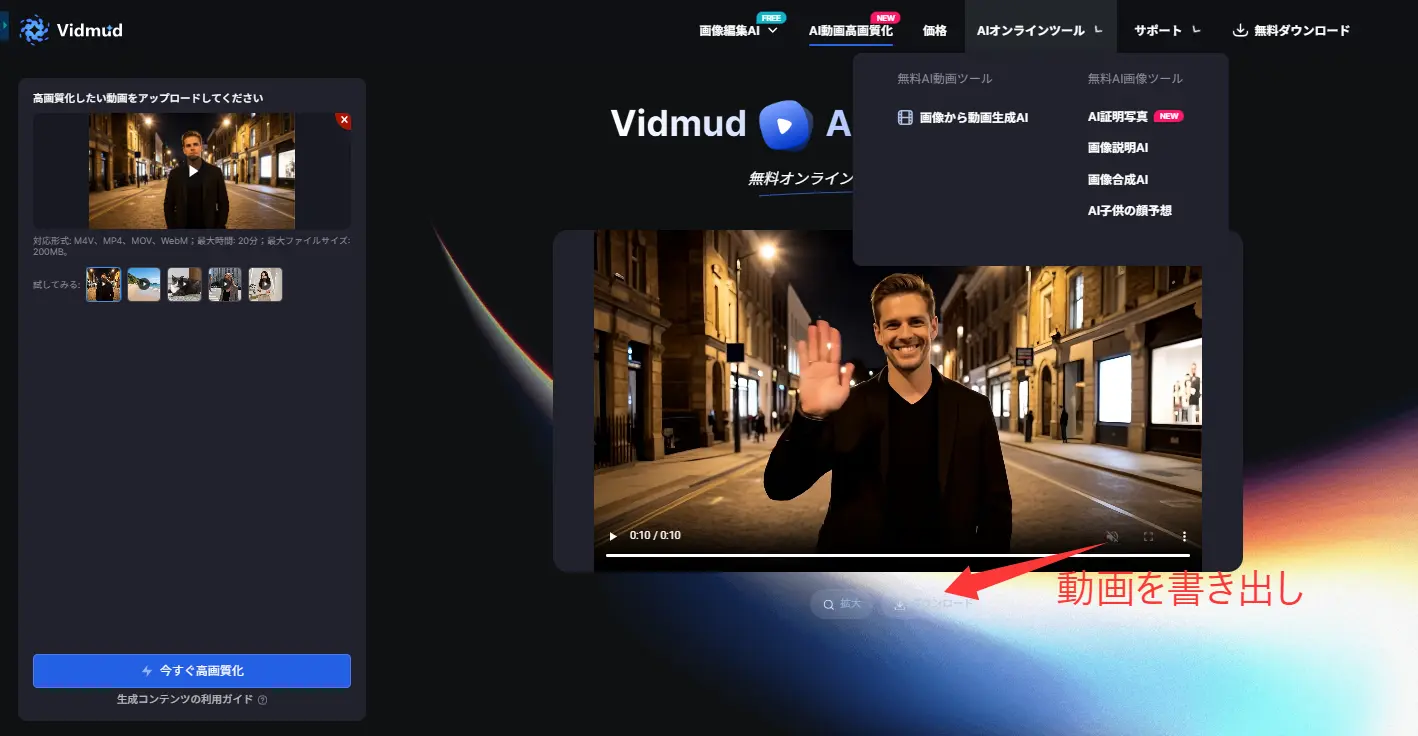
高画質化された動画は、そのまま共有や編集に活用できます。
なぜ録画動画の補正にVidmudが向いているのか
録画動画の補正ツールを選ぶ際は、単純に解像度を上げるだけでなく、実際に見やすくなるかどうかも重要です。
小さな文字やUIを見やすくしやすい
業務マニュアルやオンライン授業の録画では、文字の読みやすさが重要になります。
AI補正によって輪郭を整えることで、画面上の情報を確認しやすくなる場合があります。
再録画できない動画にも活用できる
会議やセミナー、ライブ配信など、一度しか録画できないコンテンツも少なくありません。
そのような動画でも後から補正できる点は大きなメリットです。
ゲーム録画との相性も良い
ゲーム録画では、字幕やHUD、ミニマップなど細かな表示が多くなります。
画質が低下すると視認性に影響するため、補正によって見やすさを改善したい場面もあります。
画面録画の画質を重視するなら「録画前」と「録画後」の両方が重要
画面録画の画質は、録画ソフトだけで決まるわけではありません。
・解像度
・FPS
・ビットレート
・PC性能
といった録画時の設定に加え、録画後の補正も重要な要素です。
録画前に適切な設定を行うことで画質低下を防ぎやすくなり、録画後に補正を活用することでさらに見やすい動画へ仕上げることができます。
Windowsで画面録画を高画質にする方法を探している場合は、録画環境の見直しと動画補正の両方を意識してみましょう。
FAQ
Q. 画面録画は1080pと4Kのどちらがおすすめですか?
一般的なチュートリアル動画や業務マニュアルであれば1080pで十分です。細かなUIや文字をより鮮明に残したい場合や、大画面で視聴される動画の場合は4K録画も選択肢になります。
Q. ノートPCでも高画質で画面録画できますか?
可能です。ただし録画中はCPUやGPUに負荷がかかるため、不要なアプリを終了し、十分な空き容量を確保しておくことが重要です。
Q. ゲーム録画の場合は30FPSと60FPSのどちらが良いですか?
アクションゲームやFPSゲームでは60FPS以上がおすすめです。一方で、資料説明やブラウザ操作の録画であれば30FPSでも十分な場合があります。
Q. 録画した動画の文字を見やすくする方法はありますか?
解像度不足や圧縮によって文字が読みにくくなった場合は、録画時の設定を見直すだけでなく、動画高画質化ツールによる補正も有効です。
Q. YouTube動画を録画すると画質が落ちるのはなぜですか?
録画時の解像度設定やビットレート不足、PC性能の影響などが主な原因です。また、録画後の圧縮処理によって画質が低下して見えることもあります。AI補正ツールを活用することで見やすさを改善できる場合があります。



コメントを残す *メールアドレスが公開されることはありません。