 地域制限のあるゲームもプレイ可能!Smart Game Boosterをダウンロードしよう!FPSを120%向上、Pingを80%削減、パケットロスを100%解消!


この記事では、dirpy.comの基本的な使い方から、現在の料金プラン、dirpy 無料版の制限、使えないときの対処法まで解説します。さらに、代替サイト3選と、画面録画によってコンテンツを保存できるiTop Screen Recorderも紹介します。
Dirpyとは?主な機能と特徴
Dirpyは、ブラウザ上で動画のURLを解析し、対応する形式で動画や音声を保存できるオンラインサービスです。dirpy youtubeの利用を検討している場合は、動画の保存だけでなく、音声の抽出や開始・終了時間の指定といった機能も確認しておきましょう。
主な特徴は以下のとおりです。
インストール不要でブラウザから利用できる
対応する動画から音声を抽出できる
動画や音声の出力形式を選択できる
開始時間と終了時間を指定できるプランがある
有料プランでは一括ダウンロード機能を利用できる
ただし、利用できる機能は契約プランや対象コンテンツ、サービスの動作状況によって異なります。dirpy.comを利用する前に、公式サイトの最新情報を確認してください。
Dirpyの使い方|動画・音声を保存する手順
Dirpyの基本的な操作は、動画のURLを入力して解析し、出力形式を選択するという流れです。
1. 動画を保存するDirpyの使い方
ステップ1:Dirpyの公式サイト(https://dirpy.com/)にアクセスします。
ステップ2:保存したい動画のURLを入力欄に貼り付け、「Dirpy!」をクリックします。
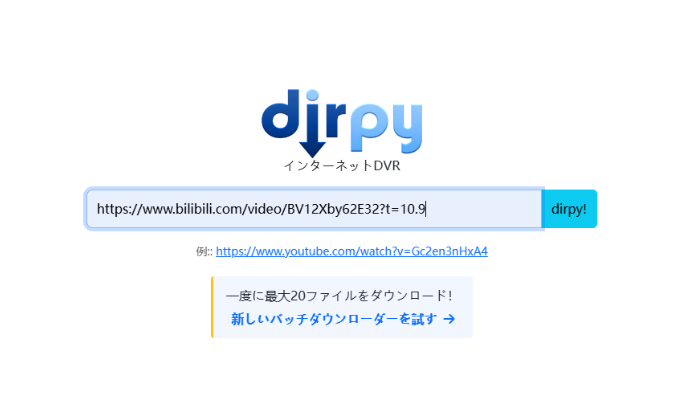
ステップ3:解析が完了したら、利用できる画質や形式を確認します。
ステップ4:画面の案内に従って保存操作を行い、ダウンロードしたファイルを確認します。
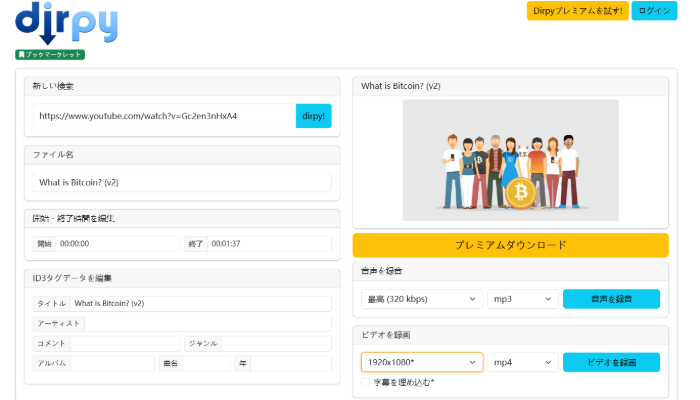
なお、無料版では選択できる動画形式などに制限があります。dirpy youtubeで解析エラーが発生する場合は、動画の公開状態やサービス側の対応状況も確認してください。
2. 音声を保存するDirpyの使い方
ステップ1:対象動画のURLを入力し、「Dirpy!」をクリックします。
ステップ2:音声の保存画面で、利用できる形式やビットレートを確認します。
ステップ3:必要に応じて開始時間と終了時間を指定し、音声の保存操作を行います。
ステップ4:保存したファイルを再生し、音質やファイル情報に問題がないか確認します。
音声の抽出機能は便利ですが、利用できる設定はプランによって異なります。
Dirpyは使えない?現在の制限と料金プランを確認
Dirpyは現在も公式サイトと料金ページを確認できますが、すべてのユーザーが同じ条件で利用できるわけではありません。dirpy 使えないという問題が発生した場合、無料版の利用制限、動画の解析状況、サーバー側の一時的な不具合などを切り分ける必要があります。
公式料金ページに掲載されているプランの違いは、以下のとおりです。
| 比較項目 | 無料版 | Premium | Pro |
| 月額料金 | 無料 | $9.99 | $29.99 |
| 年間契約の月額換算 | 無料 | 約$6.99 | 約$19.99 |
| 12時間あたりのファイル数 | 10ファイル | 100ファイル | 300ファイル |
| 1ファイルの長さ | 最大20分 | 最大180分 | 最大360分 |
| 開始・終了時間の指定 | 音声のみ | 音声・動画 | 音声・動画 |
| 一括ダウンロード | 対応記載なし | 月1回 | 12時間あたり10回 |
| 動画形式 | MP4のみ | 複数形式 | 複数形式 |
| 音声形式 | MP3のみ | 複数形式 | 複数形式 |
| ダウンロード優先度 | 低 | 高 | 最高 |
Dirpyの代わりになるダウンロードサイト3選
Dirpyで解析エラーが続く場合は、別のオンラインサービスを比較する方法があります。以下では、公式サイトが確認できる3つのサービスを紹介します。
1. Cobalt|シンプルな操作で動画・音声を保存
公式サイト:https://cobalt.tools/
Cobaltは、動画や音声などのメディアを保存するためのオンラインサービスです。対応するサービスや出力形式はコンテンツによって異なりますが、ブラウザからURLを入力して操作できるため、dirpy.comの代替候補として比較できます。
主な特徴:
ブラウザから利用できる
対応サービスでは動画と音声の保存に対応
音声形式や画質などの設定を選択できる場合がある
ただし、すべての動画や形式が常に利用できるわけではありません。Cobaltで処理できない場合は、対応状況や公式サイトの設定を確認してください。
2. Loader.to|音声形式やプレイリストに対応
公式サイト:https://en.loader.to/4/
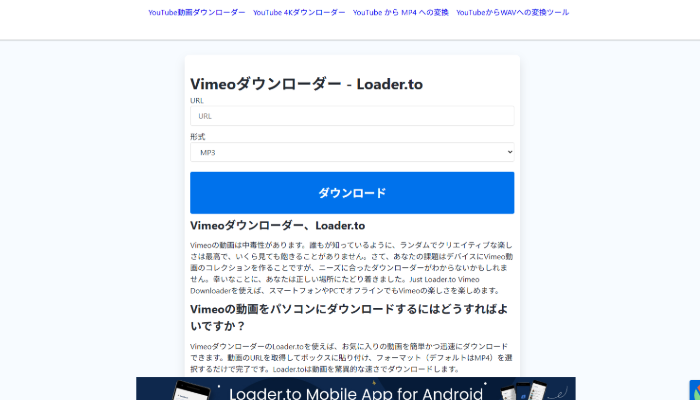
Loader.toは、動画や音声の変換に対応するオンラインサービスです。公式サイトではYouTubeのプレイリスト変換機能も案内されており、複数のコンテンツを扱いたい場合に比較候補となります。
主な特徴:
ブラウザからURLを入力して操作できる
MP3などの音声形式を選択できる
プレイリストの変換機能を提供している
ただし、プレイリストの規模や動画の状態によって、処理時間や対応状況は異なります。dirpy youtubeで発生したエラーが別サービスでも解消されるとは限らないため、必要な機能を事前に確認しましょう。
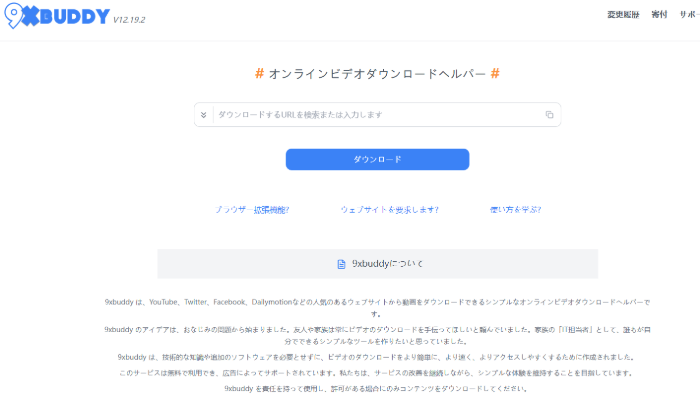
3. 9xbuddy|複数の動画サービスに対応
公式サイト:https://9xbuddy.com/
9xbuddyは、YouTubeやX、Facebook、Dailymotionなどの動画URLを扱うオンラインダウンロードサービスです。複数の動画サービスを利用している場合、対応状況をまとめて確認できる点が特徴です。
主な特徴:
ブラウザから利用できる
複数の動画サービスへの対応を案内している
基本的な操作はURLの入力とダウンロード操作
一方、広告が表示されるサービスのため、広告と実際の操作ボタンを区別し、不審な通知やファイルのインストール要求には注意してください。dirpy 安全性が気になる場合と同様に、代替サービスでもプライバシーやセキュリティを確認することが大切です。
Dirpyで保存できない場合はiTop Screen Recorderも選択肢
オンラインサービスで動画を解析できない場合、ダウンロードサイトを切り替えるだけでなく、画面録画ソフトを利用する方法もあります。iTop Screen Recorderは、パソコンの画面やシステム音声を録画できるソフトで、ダウンロード機能とは異なる方法で映像や音声を記録できます。

iTop Screen Recorderで画面を録画する方法
操作はシンプルで、録画対象と音声設定を選択してから録画を開始します。
ステップ1:iTop Screen Recorderをダウンロードし、インストールします。
ステップ2:ソフトを起動し、画面全体、ウィンドウ、または指定範囲から録画対象を選択します。
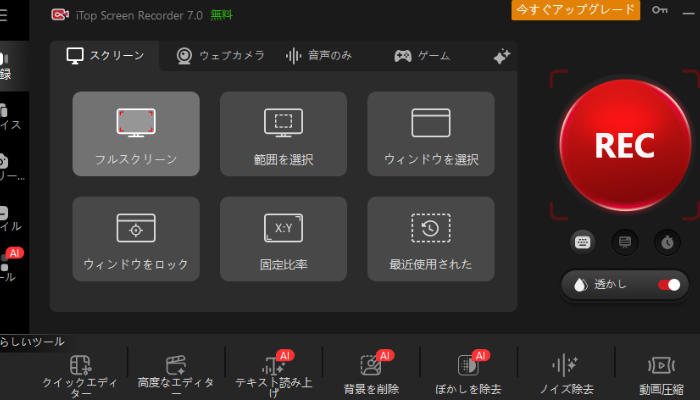
ステップ3:必要に応じてシステム音声やマイクを有効にし、「REC」をクリックします。
ステップ4:録画が終わったら停止ボタンをクリックし、保存した動画を確認します。
Dirpyの安全性は?利用前に確認したい注意点
Dirpyはブラウザ上で利用できるサービスですが、オンラインサービスであることだけを理由に、安全性が保証されるわけではありません。利用時には、以下の点に注意してください。
公式サイトのURLを確認してからアクセスする
広告や不審なダウンロードボタンをクリックしない
不要なソフトやブラウザ拡張機能をインストールしない
保存したファイルをセキュリティソフトで確認する
個人情報や支払い情報を入力する前にプライバシーポリシーを確認する

まとめ
Dirpyは、ブラウザから動画や音声を扱えるオンラインサービスですが、無料版には利用回数やファイルの長さなどの制限があります。URL解析以外の方法が必要な場合は、iTop Screen Recorderによる画面録画も検討するどの方法を選ぶ場合も、保存対象の著作権や各サービスの利用規約を確認することが大切です。用途に合った方法を選び、安全性と利便性の両方を考慮して利用しましょう。
よくある質問
1. Dirpyは無料で使えますか?
はい、dirpy 無料版は利用できますが、12時間あたり10ファイル、1ファイル20分までなどの制限があります。動画・音声形式や一括ダウンロード機能も異なるため、必要に応じて有料プランを確認しましょう。
2. DirpyでYouTube動画を解析できない原因は何ですか?
dirpy youtubeで解析できない場合、利用制限やURLの入力ミス、動画の公開状態、サーバーの不具合などが考えられます。URLやネットワークを確認し、時間を置いても解決しない場合は公式サイトを確認してください。
3. Dirpyでダウンロードした動画はどこに保存されますか?
dirpy.comでダウンロードした動画は、通常、ブラウザのダウンロードフォルダに保存されます。見つからない場合は、ブラウザのダウンロード履歴を確認し、保存先の設定からファイルの場所を確認してください。
4. Dirpyを利用するとウイルスに感染する可能性はありますか?
dirpy 安全性を確認する際は、広告や偽のダウンロードボタン、不審なファイルに注意しましょう。公式サイトを利用し、不要なソフトをインストールせず、保存したファイルをセキュリティソフトで確認してください。
5. Dirpyの代わりに画面録画ソフトを使えますか?
はい、録画が許可されたコンテンツなら、iTop Screen Recorderを利用できます。画面やシステム音声を記録できるため、ディルピーが使えない場合の代替手段になります。著作権や配信サービスの規約を確認しましょう。





コメントを残す *メールアドレスが公開されることはありません。