 地域制限のあるゲームもプレイ可能!Smart Game Boosterをダウンロードしよう!FPSを120%向上、Pingを80%削減、パケットロスを100%解消!

動画ファイルを入手したものの、拡張子が「.ts」で手持ちのパソコンでは再生できず困っていませんか?そんな方のために、TSファイルをMP4に変換し、動画編集や他のデバイスで再生できるようにする方法をご紹介します。無料でできる方法を多数取り上げていますので、ぜひ参考にしてください。
変換ソフトでTSファイルをMP4に変換
まずは、TSファイルをMP4に変換できるフリーソフトからご紹介します。
iTop Screen Recorder
iTop Screen Recorderは、Windows向けの強力な機能を備えた多機能な録画・編集ソフトです。HD録画に対応するだけでなく、さまざまな動画フォーマットの変換もサポートしております。シンプルで使いやすいインターフェースにより、初心者でも簡単に操作可能です。
以下はiTop Screen RecorderでTSファイルをMP4に変換する方法:
ステップ1. iTop Screen RecorderをPCにダウンロードし、プログラムを起動します。
ステップ2. 「ツール」オプションに移動し、「高度なエディター」をクリックして、新しい作成を開始します。
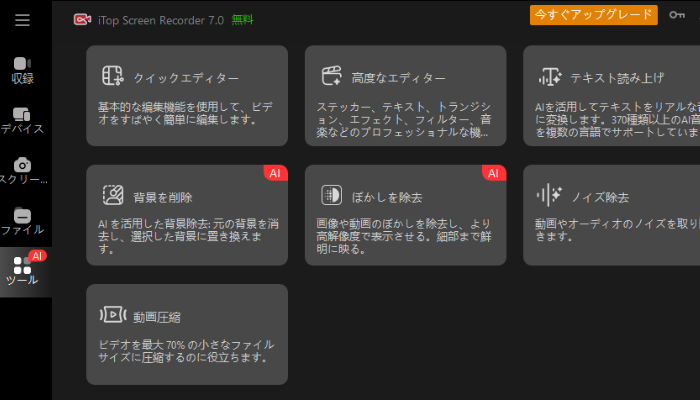
ステップ3. MP4に変換したいTS形式の動画をインポートするか、PCからドラッグしてアップロードすることもできます。
ステップ4. 出力形式のオプションて、「MP4」を選択し、「エクスポート」をクリックします。

VLC Media Player
TSファイル再生用の無料ソフトとして紹介したVLC Media Playerは、データ変換ソフトとしても機能します。ソフトはWindows、macOS、GNU/Linux、iOS、Androidに対応。データの変換についても、再生するとき同様シンプルな操作で完了できます。tsファイル mp4 変換を無料で行いたい場合にも利用できます。
VLC Media PlayerでTSファイルをMP4に変換する方法
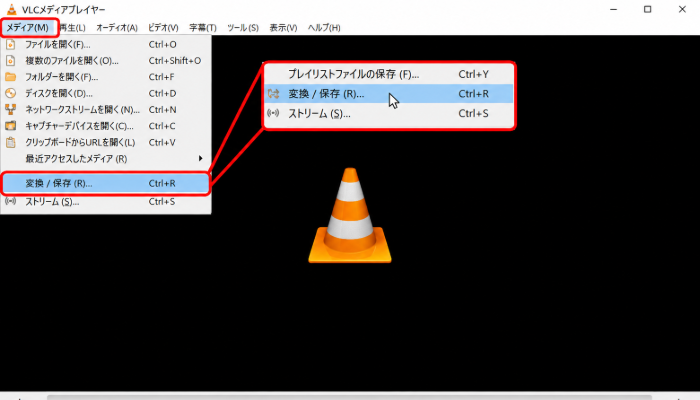
ステップ1.ソフトを起動したら、上部メニューから「メディア」を選択し、「変換/保存」を選択します。
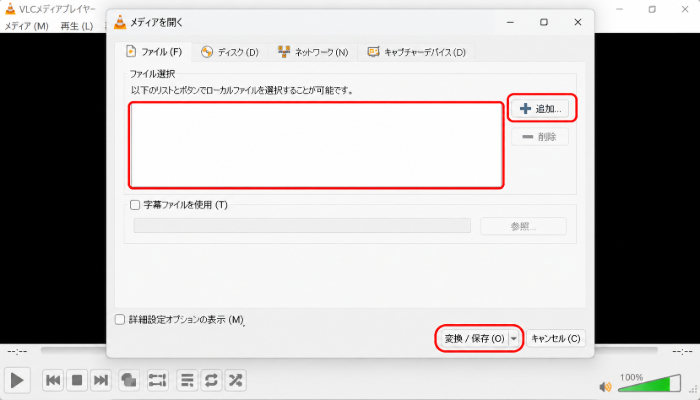
ステップ2.ポップアップでファイル変換用の画面が出たら、ファイル選択のところで変換したいTSファイルをドラッグ&ドロップするか、「+追加」のボタンから該当ファイルを呼び出します。ファイルを選択できたら、右下の「変換/保存」をクリックします。
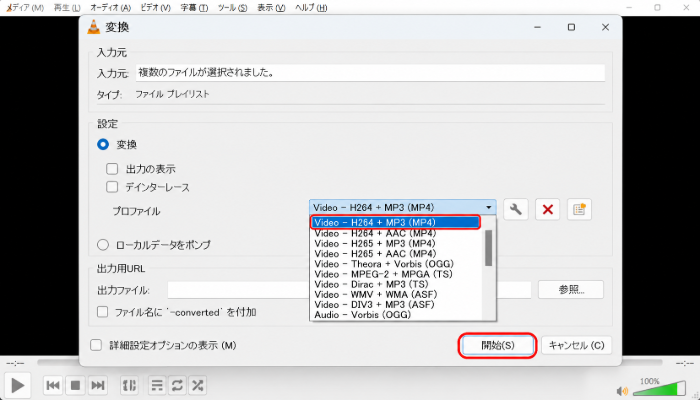
ステップ3.今度は変換の詳細選択画面が表示されるので、変換設定のプロファイルで「VideoーH264+MP3 (MP4)」を選択して、「開始」をクリックします。
ステップ4.あとはファイルが変換され、変換されたデータがパソコンに保存されます。
HandBrake
HandBrakeも無料で使える変換ソフトです。Windows、macOS、Linuxに対応しています。ts mp4 変換にも対応しており、MP4への変換以外に、MKV、WebMの形式に変換することも可能です。変換以外にも、ファイルの圧縮や字幕の追加、リサイズができるので便利です。
HandBrakeはデフォルトの設定のままでも十分使用できますが、設定を変更し調整することで、より快適・便利に利用することもできます。
FFmpeg
FFmpegも完全無料で動画ファイルの変換ができる便利なソフトです。Windows、macOS、Linuxに対応しています。tsファイルをMP4へ変換する際にも利用でき、データの変換のほか、動画サイズの変更や結合、音声抽出などもできます。
一般的なソフトと違い、FFmpegは「コマンド」と呼ばれる英字の入力での操作となります。コマンドに関する知識が必要ではありますが、操作方法がわかれば、とても役に立つツールとなります。
オンラインでTSファイルをMP4に変換
ウェブサイト上でTSファイルをMP4形式に変換する場合についても紹介します。ソフトをインストールする必要がないため、少数のtsファイルを手軽に変換したい場合に便利です。
FreeConvert
FreeConvertは日本語にも対応しており、簡単な操作ですぐにTSファイルをMP4に変換できる便利なサイトです。ファイル種別の選択は不要で、変換希望のファイルをアップロードして、出力形式を選択するだけで、データ変換できます。
無料版の利用では、データサイズ1GBまでの制限があります。有料版では細かな料金プランが設けられており、ファイルサイズに応じて4つの料金プランが用意されています。
FreeConvertでTSファイルをMP4に変換する方法
ステップ1. サイトを開いたら、変換したいTSファイルをドラッグ&ドロップするか、「ファイルを選択」から変換したいファイルを呼び出します。
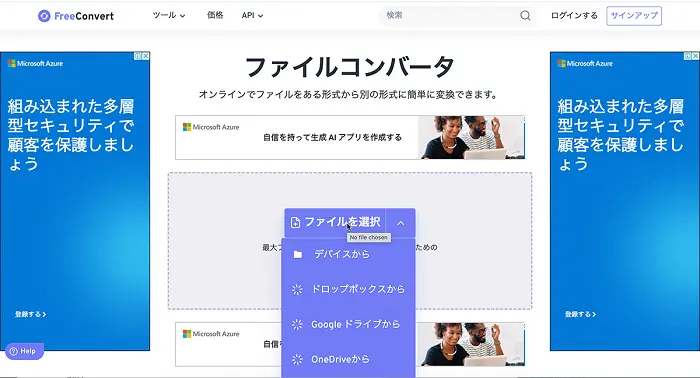
ステップ2.出力形式が「MP4」になっているのを確認し、「変換→」をクリック。

ステップ3.ファイルの読み込みが始まり、続いて「変換中」という表示が出て変換が始まります。

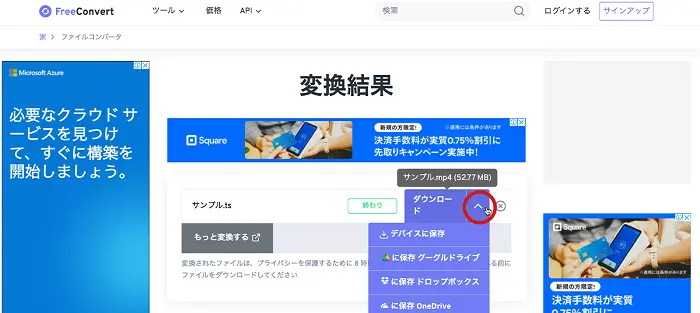
ステップ4.変換が完了すると、ダウンロードのボタンからファイルを保存できます。ボタン横の「v」をクリックすると、保存先を選択できます。
Convertio
Convertioも直感的に使えるサイト設計で、便利にデータ変換ができます。無料版では100MBのデータサイズ制限がついていますが、有料版を使うと、より大きなファイルの変換にも対応できます。ts mp4 変換をブラウザ上で行いたい場合に利用できます。
aspose.app
こちらのツールも変換したいTSファイルをドラッグ&ドロップで読み込ませ、「変換」を押すだけで変換が完了できる便利なサイトです。tsをmp4に変換したい場合に、ソフトをインストールせずブラウザ上で操作できます。
CloudConvert
CloudConvertは、さまざまなファイル形式の変換に対応したオンラインサービスです。TSからMP4への変換にも対応しており、ソフトをインストールせずに利用できます。tsファイル mp4 変換をオンラインで行いたい場合にも使いやすい方法です。
CloudConvertでTSファイルをMP4に変換する方法
ステップ1. CloudConvertのTS to MP4変換ページを開き、「Select File」をクリックします。
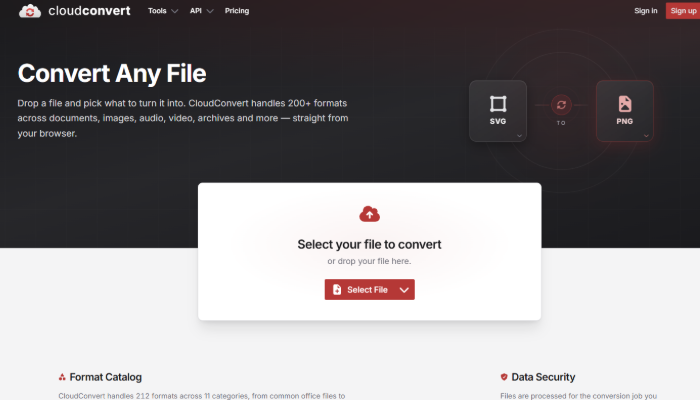
ステップ2. 変換したいTSファイルを選択してアップロードします。
ステップ3. 出力形式が「MP4」になっていることを確認します。
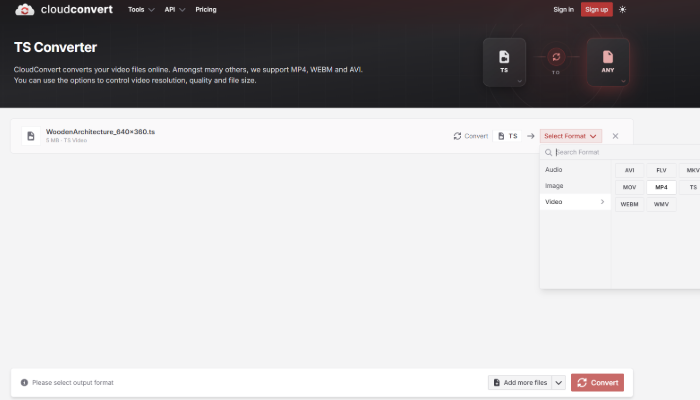
ステップ4. 必要に応じて出力設定を確認し、「Convert」をクリックします。
ステップ5. 変換が完了したら、「Download」をクリックしてMP4ファイルを保存します。
TSファイルをMP4に変換するときの注意点
ts mp4 変換を行う際は、単純にファイルの拡張子を変更するだけではなく、動画形式そのものを変換する必要があります。また、変換方法によっては画質やファイルサイズが変化する場合があるため、用途に合わせて設定を選ぶことが重要です。
特にts mp4 変換 無劣化を重視する場合は、再エンコードが行われるか確認しましょう。再エンコードを行わずにストリームをコピーできる場合は、元の映像や音声を再圧縮せずに変換できる可能性があります。ただし、使用するコーデックなどによっては再エンコードが必要になる場合があります。
まとめ
多くのパソコンのプレーヤーがTS形式をサポートしていないため、TSファイルをMP4形式に変換することが重要です。ここでは、変換ソフトとオンラインで変換できるウェブサイトを、それぞれご紹介します。自分のニーズに合わせて方法を選んでみてください。

よくある質問
TSファイルが大きすぎてオンライン変換できない場合はどうすればいいですか?
オンラインサービスには、アップロードできるファイルサイズに上限が設定されている場合があります。長時間の録画動画など容量が大きい場合は、サービスの制限を確認しましょう。上限を超えている場合は、PCにインストールして使用する変換ソフトを利用すると対応しやすくなります。
TSファイルをMP4に変換できない原因は何ですか?
変換できない場合は、TSファイルが破損している、使用しているコーデックに対応していない、ファイルサイズが大きすぎるなどの原因が考えられます。まず元のファイルが正常に再生できるか確認し、問題がなければ別の変換ソフトやオンラインサービスを試してみてください。
TSファイルをMP4に変換するとき、無劣化にできますか?
元の映像や音声のコーデックがMP4形式と互換性があれば、再エンコードせずに変換できる場合があります。再エンコードを行うと画質が変化する可能性があるため、ts mp4 変換 無劣化を重視する場合は、ストリームコピーに対応した方法を選ぶことが重要です。
TSファイルの字幕や複数の音声はMP4に変換しても残りますか?
変換後も必ずすべての字幕や音声が残るとは限りません。元のTSファイルに複数の音声トラックや字幕が含まれている場合、使用するソフトや出力設定によって一部が引き継がれないことがあります。必要な字幕や音声がある場合は、変換前に出力設定を確認しましょう。






コメントを残す *メールアドレスが公開されることはありません。